
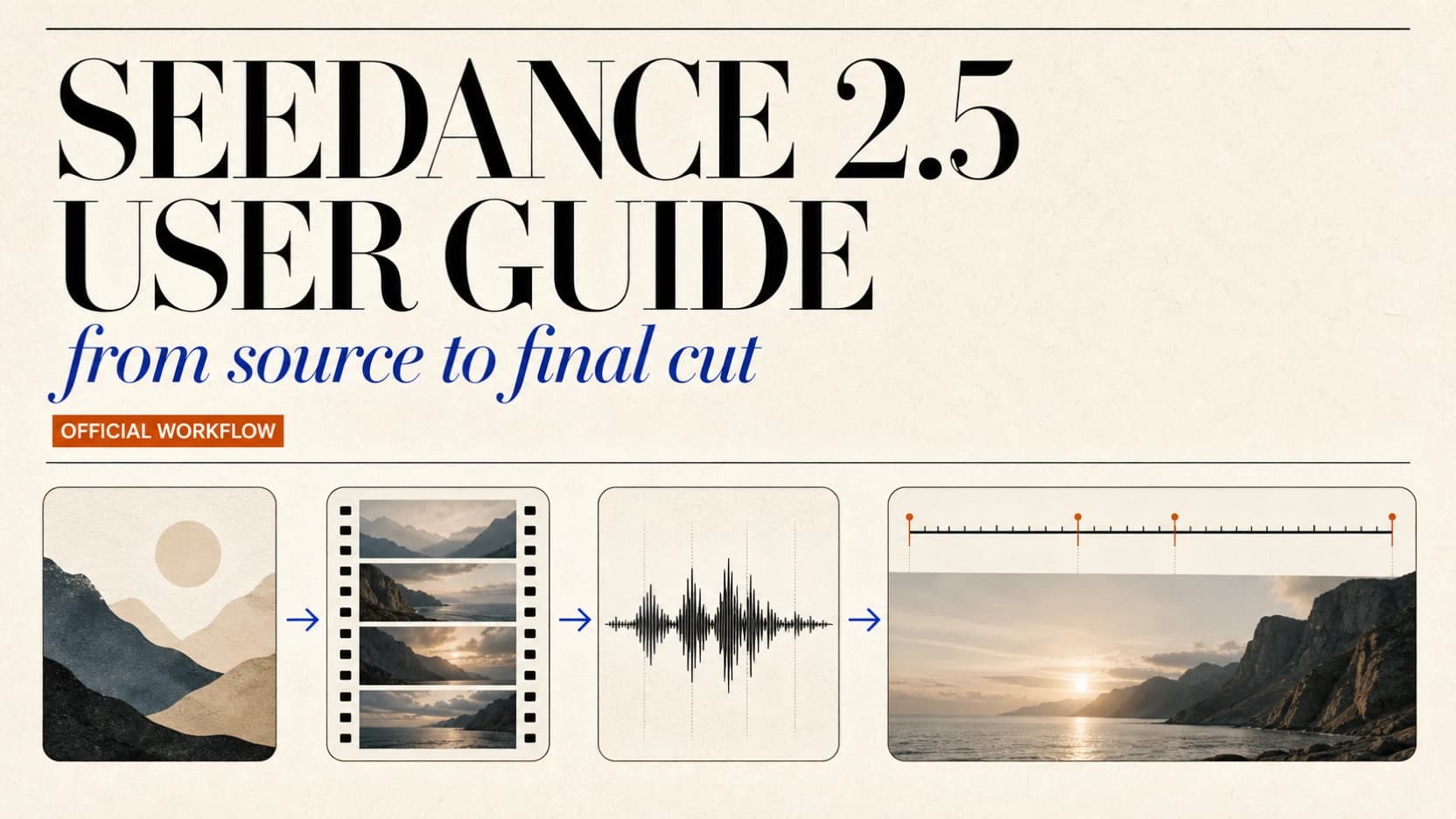
Seedance 2.5 verwenden: kompletter Dreamina-Leitfaden
Nutze Seedance 2.5 in Dreamina: Wähle den richtigen Modus, bereite Uploads vor, erstelle 30–180-Sekunden-Abläufe, bearbeite Videos und prüfe sie vor dem Export.
Wenn du lernen möchtest, wie man Seedance 2.5 nutzt, beginne mit dem Modus, nicht mit dem Prompt. Dreaminas offizieller Leitfaden behandelt Textgenerierung, multimodale Referenzen, Smart Edit, Long Video und die Steuerung des ersten und letzten Frames als unterschiedliche Produktionsaufgaben. Jede erwartet anderes Ausgangsmaterial, sperrt unterschiedliche Output-Einstellungen und belohnt eine andere Prompt-Struktur.[1]
Dieser Leitfaden wandelt diese offiziellen Anweisungen in einen vollständigen Arbeitsprozess um. Er behandelt jede große Funktion, die im Dreamina Seedance 2.5-Benutzerhandbuch aufgeführt ist, die Upload-Anforderungen, 30-bis-180-Sekunden-Workflows, Sprach- und Audiosteuerungen, Clay Renderer[4], Green-Screen-Arbeit, Storyboard-Gitter, wiederverwendbare Prompts und eine Vor-Export-Checkliste. Er unterscheidet auch offizielle Dreamina-Limits von den kleineren Limits, die derzeit von Drittanbieter-Studios und APIs verfügbar gemacht werden. Seedance2.so ist eine unabhängige Erstellungsplattform, kein ByteDance-Produkt.
Fortgeschrittene Prompt-Strukturen und vollständige kopierfertige Vorlagen findest du im Seedance 2.5 Prompt Guide. Dieser Artikel konzentriert sich auf die Wahl des passenden Dreamina-Modus, die Bedienelemente und den vollständigen Produktionsablauf.
Schnellübersicht
- Offizieller Zugang: Dreamina ist die offizielle Verbraucheroberfläche von ByteDance für Seedance 2.5. Der offizielle Benutzerhandbuch beschreibt das Modell als vollständig in Dreamina verfügbar.[1]
- Wähle zuerst den Workflow: verwende Omni Reference, um Bilder, Video und Audio zu kombinieren; Smart Edit, um einen vorhandenen Clip zu ändern; Long Video für eine direkte 30-bis-180-Sekunden-Generierung; und First and Last Frames, wenn zwei Endpunkt-Kompositionen bewahrt bleiben müssen.[1]
- Erstelle Prompts in vier Schichten: Material-Rollen, eine einzeilige kreative Zusammenfassung, eine sichtbare Handlung oder Zeitleiste, dann globale Anforderungen und Ausschlüsse. Dies ist die Struktur, die im offiziellen Benutzerhandbuch verwendet wird.[1]
- Upstream-Limits sind nicht universell: Dreaminas Leitfaden erlaubt bis zu 30 Bilder in Seedance 2.5, während der begleitende Prompt-Leitfaden eine Gesamtobergrenze von 50 Referenzen beschreibt, einschließlich bis zu 10 Videos und 10 Audiodateien mit jeweils 30 Sekunden Mediendauer.[1][2]
- Verwende Stadien vor Zeitstempeln: unterteile eine lange Szene in aufeinanderfolgende Zustände, dann füge exakte Sekunden nur zu kritischen Handoffs, Eingängen, Ausgängen, Übergängen oder Beats hinzu. Zeitstempel-Überladung kann zu übereilten Aktionen oder ausgelassenen Ereignissen führen.[2]
- Halte Kanalnamen ehrlich: Der aktuelle Seedance2.so-Referenz-Workflow stellt bis zu 9 Bilder, 3 Videos und 3 Audiodateien zur Verfügung, nicht Dreaminas 50-Material-Obergrenze. Für Automatisierung solltest du gegen einen freigegebenen Modellvertrag erstellen und das zukünftige 2.5-Upgrade separat versionieren.
Was Seedance 2.5 in Dreamina bewirkt
Seedance 2.5 akzeptiert Anweisungen durch Text, Bilder, Video und Audio. Es kann ein neues Video generieren, ein vorhandenes fortsetzen oder ausgewählte Teile des Quellmaterials bearbeiten. Dreaminas Benutzerhandbuch beschreibt 2.5 als länger, natürlicher und reaktiver auf Anweisungen als 2.0, dann listet es einen viel breiteren Satz von Produktionswerkzeugen auf als eine grundlegende Text-zu-Video-Seite.[1]
Hier ist die Funktionskarte in praktischen Begriffen.
| Offizielle Funktion | Wofür es gedacht ist | Bestes Ausgangsmaterial |
|---|---|---|
| Basis-Generierung | Eine neue kurze Szene aus Text oder Referenzen | Ein Szenen-Brief, optionaler erster Frame oder ein kleiner Referenzsatz |
| Omni Reference | Identität, Produkt, Bewegung, Kamera, Stimme, Umgebung oder Musik-Transfer | Eindeutig zugewiesene Bilder, Clips und Audio |
| Smart Edit | Ersatz, Entfernung, teilweises Neuzeichnen, räumliche Änderungen oder Audioarbeit | Ein Quellvideo, das als Master behandelt wird |
| Long Video | Eine direkte 30-bis-180-Sekunden-Erzählung | Ein Stagenbplan mit stabilen Charakteren und Orten |
| Video erweitern | Neues Material vor oder nach einem vorhandenen Clip | Ein Quell-Clip kürzer als 30 Sekunden plus einen Grenzplan |
| Erster und letzter Frame | Ein kontrollierter Weg zwischen zwei Kompositionen | Zwei Bilder mit übereinstimmenden Seitenverhältnissen |
| Multi-Keyframe / Storyboard | Geordnete visuelle Beats ohne jeden Frame anzugeben | Separate Keyframes oder ein sauberes Storyboard-Gitter |
| Green-Screen-Bearbeitung | Sauberere Motivisolation und Compositing-Vorbereitung | Ein Quell-Clip mit einem klar beschriebenen Vordergrund-Motiv |
| Clay Renderer | Verwandle eine Maya- oder Blender-Blockout in fertiges Material | Eine saubere Kamera-Route oder Blockout-Render |
| Nahtloser Übergang | Verbinde zwei Videos durch eine entworfene visuelle Brücke | Zwei Clips mit kompatiblen End- und Startzuständen |
Der Leitfaden weist auch auf gezieltere Verbesserungen hin: Hintergrundmusik trennen oder entfernen, eine Idee aus Referenzen übertragen, unerwünschte Elemente entfernen, räumliche Perspektive ändern, eine tonale Referenz abgleichen, die Identitätstrennung mehrerer Personen verbessern, Face-Swap-Fehler reduzieren und irrelevante Untertitel oder Musik unterdrücken.[1] Du brauchst nicht alle davon bei jedem Projekt. Wähle den kleinsten Workflow, der die tatsächliche Bearbeitung ausdrückt.
Schritt 1: öffne Dreamina und wähle den richtigen Modus
Öffne Dreaminas offizielle KI-Erstellungshome, gehe zum Video-Tool und wähle Dreamina Seedance 2.5. Produktverfügbarkeit und Bezeichnungen können je nach Region oder Konto variieren, daher ist der Live-Modell-Picker die endgültige Autorität, auch wenn ein Hilfedokument das Feature zeigt.[3]
Verwende diese Entscheidungsregel:
- Kein Quellmaterial: beginne mit Text-zu-Video.
- Ein Öffnungsbild: verwende First-Frame-Bild-zu-Video und beschreibe, was als Nächstes passiert.
- Zwei Endpunkt-Bilder: verwende First and Last Frames und beschreibe den Weg dazwischen.
- Mehrere Identitäts-, Produkt-, Bewegungs- oder Audio-Referenzen: verwende Omni Reference.
- Ein vorhandenes Video, das erkennbar bleiben muss: verwende Smart Edit.
- Eine kontinuierliche Sequenz länger als 30 Sekunden: verwende Long Video.
- Ein fertiger Clip, der nur einen neuen Kopf oder Schwanz braucht: verwende Video erweitern.
Diese Wahl ist wichtig, da einige Einstellungen durch die Quelle gesperrt sind. Bei der Videobearbeitung behält die Ausgabe das Quell-Seitenverhältnis und ungefähr ihre Dauer; der Leitfaden weist darauf hin, dass die Behandlung von Übergangsfenstern das Ergebnis um etwa 0,3 Sekunden verschieben kann. Bei First-Frame- oder First-and-Last-Frame-Generierung bestimmt das erste Bild das Seitenverhältnis. Bei Erweiterung bestimmt das Quellvideo das Seitenverhältnis. Diese gesperrten Werte können nicht auch unabhängig auf der Generierungsseite oder der API-Anfrage überschrieben werden.[2]
Schritt 2: bereite Referenzdateien vor, die das Modell unterscheiden kann
Die offiziellen Limits sind großzügig, aber eine große Upload-Anzahl ist keine kreative Strategie. Eine nützliche Referenz hat einen Job. Eine unnötige Referenz fügt ein weiteres Objekt, eine Identität, einen visuellen Stil oder ein Timing-Muster hinzu, das das Modell möglicherweise zu vereinbaren versuchen könnte.
Offizielle Dreamina-Eingabe-Limits
Die beiden offiziellen Leitfäden beschreiben die folgenden Seedance 2.5-Obergrenzen und Empfehlungen.[1][2]
| Eingabe | Offizielle Seedance 2.5-Obergrenze | Praktische Empfehlung |
|---|---|---|
| Alle Referenzen kombiniert | 50 | Verwende nur Material, das eine Entscheidung im endgültigen Video verändert |
| Bilder | Bis zu 30, jeweils bis zu 4K | 1–8 unterschiedliche Motive für stabile Identitätszuordnung |
| Videos | Bis zu 10, 30 Sekunden insgesamt | 1–5 Motive; 5–10 Sekunden pro Motivclip |
| Audio | Bis zu 10, 30 Sekunden insgesamt | Schneide auf den genauen Dialog, die Stimme, die Umgebung oder die Musik zu |
| Quellvideo für Bearbeitung | Ein normal unterstützter Quellclip | Unter 20 Sekunden und 1–5 Bearbeitungsreferenzen für das stabilste Ergebnis |
Die Upload-Tabelle des Benutzerhandbuchs listet JPEG, PNG, WebP, BMP, TIFF, GIF, HEIC und HEIF-Bildeingaben auf, einen Bild-Seitenverhältnis-Bereich von 0,4 bis 2,5, Abmessungen von 300 bis 6.000 Pixeln, ein einzelnes Datei-Limit unter 30 MB und ein 64-MB-Request-Body-Limit. Seine Video-Tabelle listet MP4 und MOV, Eingabe von 480p bis 4K, einen 0,4-bis-2,5-Seitenverhältnis-Bereich, Abmessungen von 300 bis 6.000 Pixeln, 24–60 fps und ein Datei-Limit von 200 MB auf.[1] Der Live-Uploader kann eine engere Regel für einen bestimmten Modus erzwingen, daher sollte die Validierungsmeldung eine allgemeine Tabelle überschreiben.
Sechs bis acht Bearbeitungsreferenzen könnten immer noch funktionieren, aber der offizielle Prompt-Leitfaden warnt, dass die Stabilität sinken kann. Neun bis zwölf Charakterbilder oder sechs bis zehn Audio-/Video-Referenzen können mehr Motive beschreiben, aber derselbe Kompromiss gilt: Mehr Material macht die korrekte Rollenzuordnung schwieriger.[2]
Gib jedem Upload eine explizite Rolle
Frage Seedance 2.5 nicht, was ein Bild bedeutet. Schreibe die Zuweisung.
Referenzzuweisungsbeispiel: Kurier-Produktaufnahme
Hochgeladenes Material und komplette Rollenkarte
MODE: Omni Reference
MATERIALS: 4 images · 1 motion clip · 1 voice sample
SETTINGS: 10 seconds · 16:9 · 720p

[Characters]
@Image 1 defines the courier's face, hair, and body proportions.
@Image 2 defines the same courier's jacket, helmet, and backpack.

[Product]
@Image 3 defines the exact bottle shape, cap, label colors, and material.

[Scene]
@Image 4 defines the rainy convenience-store exterior and sign placement.

[Motion and audio]
@Video 1 defines the bicycle approach, dismount, and camera tracking rhythm.
@Audio 1 defines the courier's voice only. Do not inherit its background music.

[Scene goal]
Create a rainy-night convenience-store product shot with one continuous courier.

[Timeline]
[0-4s] The courier rides into frame from screen-left and stops beneath the store sign.
[4-7s] The courier dismounts, opens the backpack, and removes the single bottle.
[7-10s] The courier turns the bottle label toward camera and says once in the voice
from @Audio 1: {Delivery for the night shift.}

[Count and exclusions]
Output exactly one courier, one bicycle, one backpack, and one bottle.
Keep the bottle label readable. Do not inherit people, locations, or music from @Video 1 or @Audio 1.
Für mehrere Ansichten derselben Person oder des Produkts sind separate Bilder oft stabiler als eine Collage. Gebe an, dass alle diese Bilder ein Motiv beschreiben und dass die Ausgabe nur eine Instanz enthalten darf. Wenn du trotzdem ein Gitter verwendest, erkläre seine Lesereihenfolge und schließe die Gitterlinien, Etiketten und duplizierten Motivpanels aus der endgültigen Szene aus.[2]
Schritt 3: schreibe den vierteiligen Produktions-Prompt
Dreaminas Benutzerhandbuch gibt eine Vier-Teil-Formel für einen vollständigen Prompt:[1]
- Kreative und Material-Beschreibung: worauf jeder Upload kontrolliert.
- Einzeilige Zusammenfassung: Motiv, Ort, Ereignis, Gesamtstil und jede definierende Kameraidee.
- Spezifische Handlungsbeschreibung: die sichtbare Reihenfolge, einschließlich Kamera, Aktion, Dialog, Soundeffekte und Ausschlüsse.
- Globale Ergänzung oder Ende: Regeln, die in der gesamten Ausgabe wahr bleiben müssen.
Der begleitende Prompt-Leitfaden drückt den kreativen Satz kompakter aus als Motiv + Aktion oder Ereignis + optionale Szene + optionaler visueller Stil + optionale Kamera oder Schnitt + optionales Audio.[2] Die beiden Formeln sind kompatibel. Eine beschreibt die Aufnahme; die andere beschreibt das komplette Produktionspaket.
Ein kommentiertes Wildtier-Dokumentations-Beispiel
Das offizielle Benutzerhandbuch demonstriert die Struktur mit einer Szene einer Mandschurenkranich. Hier ist eine adaptierte Version, die jede Schicht offenlegt, anstatt die Logik in einem Absatz zu verstecken.
Offizielle Formel adaptiert: Winterkranich-Dokumentation
Modus, Materialien, Einstellungen und vollständiger Prompt
MODE: Omni Reference
MATERIALS: @Image 1 wetland environment · @Image 2 crane identity
SETTINGS: 8 seconds · 16:9 · 720p

[Reference roles]
@Image 1 defines only the autumn reed bed, shallow water, mist, sunrise direction, and golden-green color palette.
@Image 2 defines one adult red-crowned crane: white body feathers, black flight feathers, red crown, long dark legs, and slender proportions.
Do not inherit extra birds, framing, text, or artificial objects from either reference.

[Creative direction]
Create a restrained wildlife-documentary moment at sunrise. Keep the crane near frame center in a low, eye-level-with-the-water medium shot. Use naturalistic contrast, soft atmospheric depth, and a slight handheld response to the bird's movement without losing the subject.

[Timeline]
0-3s: The crane stands still in ankle-deep water, then opens both wings in one slow continuous motion. The wing movement pushes visible rings across the water; the bird remains fully in frame.
3-6s: The same crane makes one light forward hop, touches down with both feet, and sends a small fan of droplets outward. The camera rises only enough to follow the hop.
6-8s: The crane folds its wings, settles into a tall standing pose, turns its head toward screen-right, and gives one clear call. Hold the final pose for the last half-second.

[Audio and continuity]
Use quiet water movement, reeds in a light breeze, one wingbeat sequence, one landing splash, and one crane call. No music, narration, dialogue, captions, or subtitles. Exactly one crane throughout; no duplicated wings, changing plumage, abrupt lens change, cutaway, or new animal.
Der Material-Block verhindert Identitätsraterei. Die Zusammenfassung gibt dem Modell eine gouvernierende Idee. Die Handlung macht jedes Ereignis sichtbar und sequentiell. Der globale Block schützt Kontinuität und entfernt unerwünschte Ausgabe.
Halte Output-Einstellungen aus der Prosa
Stelle die Dauer, das Seitenverhältnis und die Auflösung in der Benutzeroberfläche oder API ein, wenn diese Steuerungen verfügbar sind. Verschwende keine Prompt-Platz damit, 16:9 oder 720p zu wiederholen, es sei denn, das Verhältnis selbst verändert die Komposition, die du beschreibst. Der offizielle Prompt-Leitfaden behandelt diese explizit als Generierungsparameter, nicht als erforderlicher Prompt-Inhalt.[2]
Schritt 4: plane lange Szenen ohne sie zu über-zeitmachen
Seedance 2.5 unterstützt 4-bis-30-Sekunden-Basis-Generierung im offiziellen Leitfaden. Long Video-Modus akzeptiert eine direkte Dauer von 30 bis 180 Sekunden. Video erweitern kann bis zu 30 Sekunden zu einer Quelle kürzer als 30 Sekunden hinzufügen, und wiederholte Erweiterung kann eine Sequenz gegen 60 Sekunden aufbauen.[1]
Der zuverlässige Weg, diese Zeit zu kontrollieren, besteht darin, Zustände zu planen, nicht Schnitte.
Vollständiges 30-Sekunden-Beispiel: eine Bestellung, drei stabile Zustände
Modus, Materialien, Einstellungen und vollständiger Prompt
MODE: Base generation · staged timeline
MATERIALS: Optional florist identity and flower-shop scene references
SETTINGS: 30 seconds · 16:9 · 720p

[Generation goal]
A florist receives an online order, assembles the bouquet, packs it, and hands it to a courier.

[0-7s · order received]
Initial state: the florist is alone behind the counter; flowers are sorted in buckets.
The tablet notification arrives and she reads the order.
End state: the tablet sits beside an empty wrapping sheet.

[7-19s · bouquet assembled]
Continue the same florist, apron, counter, and flower layout.
She selects white tulips and orange ranunculus, then ties the stems.
At 19s, one complete bouquet lies centered on the wrapping sheet.

[19-27s · packed]
She wraps the bouquet and adds exactly one card.
Two seconds later, the courier enters from screen-right.

[27-30s · collected]
The handoff completes and the courier exits screen-right.

[Maintain consistency]
One florist, one courier, one bouquet, unchanged clothing, fixed counter direction,
continuous morning light, no subtitles, quiet shop ambience.
Verwende einen Bereich für ein Zeit-Budget, eine genaue Sekunde für einen Handoff oder Übergang, und relative Zeiteinteilung für eine kurze Verzögerung. Halte Bereiche aufeinanderfolgend und nicht überlappend. Ein Zeitstempel ist kein garantierter Bearbeitungspunkt, und eine-Sekunden-Mikro-Planung sollte für die Momente reserviert sein, die es wirklich brauchen. Das Fragen nach drei Aktionen in einer Sekunde schaff keine Präzision; es schafft Auslassungen.[2]
Schritt 5: verwende Smart Edit mit dem Quellvideo als Master
Die zentrale Bearbeitungsregel ist einfach: definiere das Quellvideo als alleinigen Master für alles, das du nicht veränderst. Dann benenne die Bearbeitung, die Zielreferenz, den zulässigen Umfang und die Details, die überleben müssen.
Vollständiges Smart-Edit-Beispiel: ersetze eine Lampe
Quelle, Ziel, Einstellungen und vollständiger Bearbeitungs-Prompt
MODE: Smart Edit
MATERIALS: @Video 1 source master; @Image 1 replacement lamp
SETTINGS: Source aspect ratio and approximate source duration are locked

[Source]
@Video 1 is the sole master for shot order, duration, camera path, performer motion,
occlusion, lighting progression, room geometry, and original dialogue.

[Target]
@Image 1 defines the replacement desk lamp only: smoked amber glass, brass stem,
black braided cable. Do not inherit its background, table, shadows, or camera angle.

[Edit]
Replace only the single white lamp on the desk with the lamp from @Image 1.
Keep exactly one lamp. Preserve its original position, scale, contact shadow,
switch-on timing, and every other event as closely as possible.

[Exclusions]
Do not change the actor, desk, books, window, camera, dialogue, or color grade.
Do not add a second lamp or move the cable.
Dieses Muster funktioniert für Produkt-Ersatz, Garderobe-Wechsel, Requisiten-Entfernung, Hintergrund-Austausch und selektive Audioarbeit. Die Quelle definiert die Reihenfolge. Die neue Referenz definiert nur die veränderte Sache. Der Prompt definiert eine enge Erlaubnis-Grenze.[2]
Für teilweise Entfernung, identifiziere das Objekt nach Erscheinung und Position, dann beschreibe, was plausibel den geklärten Bereich einnehmen sollte. Für räumliche Perspektive-Änderungen, gebe an, welche Geometrie fest bleiben muss und welche Ansichts-Beziehung sich ändern kann. Für Hintergrund-Austausch, bewahre Vordergrund-Haltung, Ränder, Kontakt und Kamera-Bewegung. Für Audio-Bearbeitungen, gebe an, ob ursprünglicher Dialog, Effekte, Umgebung oder Musik bleiben sollten; Dreaminas Leitfaden umfasst spezifisch Hintergrundmusik-Trennung und Entfernung.[1]
Schritt 6: erweitere einen Clip durch einen abgestimmten Grenzwert-Zustand
Erweiterung schlägt an der Naht fehl, wenn der Prompt nur das neue Ereignis beschreibt. Ein guter Erweiterungs-Prompt beschreibt zuerst den Zustand auf beiden Seiten der Verbindung.
Für eine rückwärts Erweiterung:
Vollständiges Rückwärts-Erweiterungs-Beispiel: Kurator bei einer Ausstellungsvitrine
Quelle, Anker, Einstellungen und vollständiger Erweiterungs-Prompt
MODE: Extend Video · backward
MATERIALS: @Video 1 source; @Image 1 curator; @Image 2 silver brooch
SETTINGS: Add 8 seconds before source · source ratio locked

[Materials]
@Image 1 defines the museum curator's face and navy suit.
@Image 2 defines the silver brooch in the display case.
@Video 1 is the source video.

[Task]
Extend before @Video 1. The final frame of the new segment must connect naturally
to the first source frame.

[New event]
The curator approaches the display case from the rear gallery, pauses, and leans
slightly forward to inspect the brooch.

[Boundary]
At the join, match the curator's pose, head direction, hand position, distance from
the case, brooch placement, reflections, background visitors, composition, light,
camera height, and movement direction shown in @Video 1's first frame.

[Continuity]
This is one continuous curator and one display case. Do not duplicate either.
Any visitor who first appears in the source must not appear early in the extension.
Für eine vorwärts Erweiterung, kehre die Grenze um: der erste erzeugte Frame sollte sich natürlich zum letzten Quell-Frame verbinden. Eine natürliche Übereinstimmung bedeutet nicht eine Pixel-identische Standbild. Überprüfe die Frames unmittelbar vor und nach der Grenze, dann beobachte die vollständige kombinierte Reihenfolge auf Änderungen in Richtung, Skalierung, Licht, Requisiten-Besitz oder Motivanzahl.[2]
Schritt 7: kontrolliere Endpunkte, Keyframes und Storyboard-Gitter
Erster und letzter Frame
Verwende zwei Endpunkt-Bilder, wenn die Öffnungs- und Schlusskompositionen wichtiger sind als jede Zwischen-Aktion.
Erster-und-letzter-Frame-Beispiel: Laternen-Freigabe
Endpunkt-Bilder, Einstellungen und vollständiger Prompt
MODE: First and Last Frames
MATERIALS: @Image 1 first frame · @Image 2 last frame
SETTINGS: 10 seconds · aspect ratio inherited from @Image 1

@Image 1 is the first frame: an unlit paper lantern rests on a dark riverbank.
@Image 2 is the last frame: the same lantern floats downstream, glowing warmly.

Beginning from @Image 1, a hand lights the lantern and releases it onto the water.
The camera tracks low beside it as the current carries it away, ending in the exact
subject placement and broad composition of @Image 2. Preserve one lantern only.
No cuts, no second lantern, and no change of river direction.
Beschreibe jeden Anker separat. Das erste Bild legt das Output-Seitenverhältnis fest, also verwende Endpunkt-Bilder mit übereinstimmenden Ratios. Zusätzliche Referenzen können die Hand, das Laterne-Material oder den Flussstil definieren, sollten aber keine der beiden Endpunkt-Kompositionen überschreiben.[2]
Multi-Keyframe-Sequenzen
Separate Keyframe-Bilder sind leichter zu zuordnen als ein Gitter:
Multi-Keyframe-Beispiel: Produkt-Auspacken
Geordnete Keyframes, Einstellungen und vollständiger Prompt
MODE: Omni Reference · ordered keyframes
MATERIALS: @Image 1 through @Image 4
SETTINGS: 12 seconds · 16:9 · 720p

Use @Image 1 through @Image 4 as keyframes in that order.
@Image 1: the unopened package is centered on the blue table.
@Image 2: the lid is lifted and the product is first visible.
@Image 3: the same product stands upright beside the open package.
@Image 4: that product fills the final hero composition.

Create natural hand motion and continuous camera movement between these states.
Keep one package and one product. Preserve shape, label, table color, and screen direction.
Keyframes kontrollieren die Stadien-Reihenfolge und größere Zustände. Sie garantieren nicht den genauen Inhalt jedes Frames.
Storyboard-Gitter
Der offizielle Prompt-Leitfaden empfiehlt nicht mehr als etwa 15 saubere Paneele. Einfache Linienkunst und lesbare räumliche Beziehungen funktionieren besser als ein überfülltes gemaltes Board. Gebe die Lesereihenfolge an, dann gebe Aktion, Aufnahme-Größe, Kamera-Bewegung und Übergang pro Panel an. Schließe explizit Linienkunst, Etiketten, Pfeile, Panel-Grenzen und Platzhalter-Text aus dem finalen Stil aus.[2]
Storyboard-Gitter-Beispiel: neun-Shot-Nachtsequenz
Storyboard, Lesereihenfolge, Einstellungen und vollständiger Prompt
MODE: Omni Reference · storyboard guidance
MATERIALS: @Image 1 clean 3×3 storyboard
SETTINGS: 30 seconds · 16:9 · 720p

@Image 1 is a 3×3 storyboard read left-to-right, top-to-bottom.
Use it for story order, approximate composition, and shot progression only.

Panels 1–3: wide arrival, medium doorway pause, close-up of the key turning.
Panels 4–6: slow interior track, over-shoulder reveal, reaction close-up.
Panels 7–9: object pickup, fast exit, locked-off final empty room.

Render as live-action 35mm night photography. Keep one protagonist and one object.
Do not reproduce sketch lines, captions, arrows, panel borders, or repeated figures.
Schritt 8: verwandle Blockouts in fertiges Material
Dreaminas Clay Renderer-Workflow ist für Kamera-Route oder Blockout-Exporte aus Maya und Blender ausgelegt.[1] Ein Blockout kann Zeit und Raum zuverlässiger kontrollieren als Prosa, weil es den Weg, die Inszenierung, die Okklusion und die Linsen-Änderungen sichtbar macht.
Verwende einen groben Blockout, wenn du ein Bewegungs-Skelett brauchst. Einfache Geometrie kann Menschen, Requisiten, Fahrzeuge und Kameras darstellen. Der Prompt muss jede Form seinem fertigen Motiv zuordnen und angeben, dass graue Materialien, leere Umgebungen, Richtlinien und Platzhalter-Geometrie nicht in das Ergebnis übergehen sollten.
Clay Renderer-Beispiel: grober Küchen-Blockout
Blockout, Look-Referenzen, Einstellungen und vollständiger Prompt
MODE: Clay Renderer / Omni Reference
MATERIALS: @Video 1 blockout · @Image 1 chef · @Image 2 tray · @Image 3 kitchen
SETTINGS: Match @Video 1 duration and camera route · 16:9 · 720p

@Video 1 is a coarse blockout. Inherit only action timing, character paths,
blocking, camera movement, cuts, and the direction of the light change.

The tall blue capsule becomes the chef defined by @Image 1.
The small orange cube becomes the serving tray defined by @Image 2.
The gray room becomes the restaurant kitchen defined by @Image 3.

Preserve object paths, handoff timing, occlusion order, lens changes, and cuts.
Do not inherit primitive geometry, flat gray materials, axes, guides, or the empty set.
Verwende einen feinen Blockout, wenn das Modell bereits vollständige Strukturen hat. Säubere Pfadlinien, Achsen, Steuerungen, Kamera-Frustums und Rig-Overlays, bevor du hochlädst. Frage Seedance 2.5, modellierte Struktur, Bewegung, räumliche Beziehungen, Kamera und Schnitte zu bewahren, während du Materialien, Farben, Charaktere, Umgebung und Abschluss neu renderst.
Schritt 9: lenke Audio, Dialog und Untertitel explizit
Der offizielle Prompt-Leitfaden bietet vier verschiedene Interpunktions-Konventionen:[2]
| Audio- oder Text-Element | Syntax | Beispiel |
|---|---|---|
| Musik | Klammern | (zurückhaltende Pizzicato-Streicher beginnen) |
| Soundeffekt | Spitzklammern | <Fahrradklingel klingelt einmal> |
| Gesprochener Dialog | Geschweifte Klammern | {Die Bestellung ist bereit.} |
| Untertitel auf dem Bildschirm | Vollbreite Klammern | 【Offen bis Mitternacht】 |
Wenn Dialog nicht Chinesisch ist, gebe Sprache, regionale Variante oder Akzent an, wenn relevant, Lieferung, Sprecher und die tatsächliche Linie.
Dialog- und Audio-Beispiel: eine saubere Sprechend-Wendung
Sprecher-Richtung, Audio-Syntax und Ausschlüsse
MODE: Base generation with audio enabled
SETTING: One five-second speaking turn

English, understated Singaporean accent, warm but hurried delivery,
the shop owner says: {Your parcel arrived just before the rain.}

As the customer enters: <door chime rings once>
(soft room-tone synth begins under the dialogue, no percussion)

No subtitles, no narrator, no second speaker, no overlapping music vocal.
Dreaminas Leitfaden sagt, dass 2.5 Chinesisch, Englisch, Spanisch, Indonesisch und Malaiisch priorisiert und auch Thaiisch, Arabisch, Portugiesisch, Vietnamesisch, Japanisch und Koreanisch abdeckt.[1] Diese Liste handelt von unterstützten Sprach-Workflows, nicht von einem Versprechen, dass jeder Akzent oder Mixed-Language-Performance gleich stabil ist. Halte Dialog kurz, benenne den Sprecher und frage nicht zwei Off-Screen-Stimmen, sich zu überlappen, es sei denn, Überlappung ist essentiell.
Wenn du keine generierten Texte oder Musik möchtest, sage es global: keine Untertitel, keine Beschriftungen, keine Hintergrundmusik; bewahre nur Orts-Umgebung und den angegebenen Dialog. Dies ist zuverlässiger, als zu warten, um versehentliche Ausgabe später zu entfernen.
Ein vollständiger erstes Generierungs-Workflow
Setze die Teile in dieser Reihenfolge zusammen:
- Definiere die Lieferleistung. Schreibe einen Satz, der beschreibt, wo das Video verwendet wird, die erforderliche Dauer und den endgültigen sichtbaren Zustand.
- Wähle den Modus. Neue Szene, multimodale Referenz, Bearbeitung, langer Video, Erweiterung oder Endpunkte.
- Schneide Eingaben zu. Entferne irrelevante Frames, Audio, Hintergründe, Etiketten und duplizierte Referenzen.
- Weise jedes Material zu. Charakter, Produkt, Requisite, Umgebung, Bewegung, Kamera, Stimme, Umgebung oder Musik.
- Schreibe eine kreative Zusammenfassung. Motiv, Ort, Ereignis, Stil und Haupt-Kamera-Idee.
- Plane Stadien. Gib jedem Stadium eine primäre Zustandsänderung und einen sichtbaren Endzustand.
- Füge nur kritische Zeitstempel hinzu. Handoffs, Ankünfte, Ausgänge, Enthüllungen, Übergänge oder Beats.
- Schütze Kontinuität. Identität, Motivanzahl, Kleidung, Requisiten-Besitz, Bildschirm-Richtung, räumliche Anordnung, Beleuchtung und Audio.
- Stelle Interface-Parameter ein. Verhältnis, dokumentierte Auflösung und Dauer, wo der gewählte Modus sie erlaubt.
- Generiere und überprüfe in Durchläufen. Zuerst Story-Reihenfolge, dann Identität, Hände und Requisiten, Kamera, Grenz-Frames, Audio, Untertitel und technische Ausgabe.
Die offiziellen Output-Auflösungs-Optionen, die im Seedance 2.5-Benutzerhandbuch aufgeführt sind, sind 480p und 720p.[1] Angenommen nicht 1080p oder 4K bloß weil eine Eingabe 4K sein kann oder weil eine andere Plattform ihre eigene Hochskalierung anwendet. Input-Auflösung und erzeugte Output-Auflösung sind verschiedene Spezifikationen.
Dreamina-Limits versus Seedance2.so und API-Workflows
Dreamina dokumentiert den Upstream-Verbraucher-Workflow. Ein Drittanbieter-Studio kann eine kleinere Untergruppe durch eine Partner-API verfügbar machen. Die Limits, die in diesem Studios Uploader und Modell-Selector angezeigt werden, sind die Limits, die auf diese Anfrage gelten.
| Oberfläche | Was ist in diesem Leitfaden verifiziert | Was nicht zu angenommen |
|---|---|---|
| Dreamina Seedance 2.5 | Offizielle 2.5-Modi; bis zu 50 Gesamt-Referenzen; 4–30-Sekunden-Basis-Generierung; 30–180-Sekunden Long Video | Das jedes Konto, jede Region oder API identische Steuerungen hat |
| Seedance2.so aktueller Referenz-Workflow | Bis zu 9 Bilder, 3 Videos und 3 Audiodateien; Referenz-Video/Audio insgesamt bis zu 15 Sekunden; häufige erzeugte Dauer 4–15 Sekunden | Das Dreaminas 30/10/10 Upload-Obergrenzen automatisch gelten |
| Aktuelle Seedance-API-Integrationen | Veröffentlichte Seedance 2.0-Verträge mit anbieter-spezifischen Parametern | Das eine unveröffentlichte 2.5-API denselben Modellnamen, Preis, Felder oder Limits verwendet |
Für praktische Arbeit mit dem veröffentlichten Referenz-Workflow, verwende reference-to-video, video-editing, oder video-extension. Die Steuerungen neben jedem Uploader zeigen das tatsächliche Kanal-Limit, bevor du Guthaben ausgibst. Der Seedance 2.5 Überblick ist nützlich, um die offizielle 2.5-Funktionsliste von derzeit aufgerufenen Werkzeugen zu trennen.
Für eine Produkt-Integration ist der sicherste Konvertierungs-Pfad, Queueing, Rückrufe, Speicherung, Wiederholungen und Prompt-Versionierung gegen einen freigegebenen Endpunkt jetzt zu erstellen, dann Seedance 2.5 als separates getestetes Modell hinzuzufügen, wenn sein öffentlicher API-Vertrag verfügbar ist. Seedance2.so's API Überblick erklärt den Browser-zu-API-Pfad, während reAPI's aktuelles Seedance 2.0-Modell-Seite eine veröffentlichte Automatisierungs-Baseline bietet. Beschriften nicht stillschweigend eine 2.0-Anfrage als 2.5.
Stimme den Workflow zur Produktionsaufgabe ab
| Produktionsaufgabe | Bester Modus | Referenzen, die am meisten wichtig sind | Erste Überprüfungs-Durchgang |
|---|---|---|---|
| Produkt-Launch-Aufnahme | Omni Reference | Vorne, Seite, Material-Detail, Verpackung, Kamera-Bewegung | Form, Etikett-Farben, Motivanzahl |
| Dialog-Szene | Basis oder Omni Reference | Charakter-Ansichten und saubere Sprachproben | Sprecher-Identität, Wendung-Reihenfolge, Lippen-Timing |
| 60-Sekunden-Erzählung | Long Video oder gestaffelte Erweiterung | Charakter-Profile, Orte, Stadien-Endpunkte | Zustands-Kontinuität an jedem Stadien-Grenze |
| Ersetze eine Requisite | Smart Edit | Quellvideo plus ein sauberes Ziel-Bild | Alle Nicht-Ziel-Inhalte bleiben unverändert |
| Füge einem Clip einen Anfang hinzu | Rückwärts-Erweiterung | Quelle plus Identität und Szenen-Anker | Haltung, Richtung, Beleuchtung und Requisiten-Zustand an Naht |
| Entworfener visueller Übergang | Erster/Letzter Frame oder zwei-Video-Übergang | Beide Grenz-Kompositionen | Objekt-Entsprechung und Kamera-Richtung |
| Previsualisierter kommerziell | Clay Renderer | Saubere Blockout plus endgültige Look-Referenzen | Struktur und Kamera bewahrt; Richtlinien entfernt |
| Fotoserien Montage | One-Click Video / Storyboard | Geordnete Bilder plus Stil-nur-Rhythmus-Referenz | Bild-Reihenfolge, Identität, gedämpfte Bewegung |
Für one-Click Video, schreibe nicht nur "drehe diese Bilder in ein Video." Definiere Material-Rollen, Bild-Reihenfolge, Bewegungs-Menge, Bearbeitungs-Rhythmus, endgültiger visueller Behandlung und Audio. Ein Stil-Referenz-Clip kann Pacing, Übergänge, Untertitel-Verhalten oder Musik definieren, aber schließe seine Menschen, Produkte und Orte aus, es sei denn, du möchtest diese wirklich geerbt.[2]
Vor-Export-Checkliste
Bevor du ein Ergebnis akzeptierst, antworte auf jede Frage mit einer sichtbaren Beobachtung:
- Hat jede hochgeladene Referenz eine angegebene Rolle?
- Ist jede Person, jedes Produkt und jede Requisite einzeln abgebildet statt "respektive" über eine Dateibereich?
- Hat jedes Stadium ein Haupt-Ereignis und einen sichtbaren Endzustand?
- Sind Zeitstempel-Bereiche aufeinanderfolgend, nicht überlappend und physikalisch möglich?
- Ist das Quellvideo als Master für jede unbearbeitete Eigenschaft benannt?
- Sind Motivanzahl, Kleidung, Requisiten-Besitz und Bildschirm-Richtung stabil?
- Stimmen die beiden Seiten jeder Erweiterungs- oder Übergängsgrenze in Haltung, Komposition, Licht und Bewegung überein?
- Sind Storyboard-Grenzen, Etiketten, Pfeile, Blockout-Geometrie und Rig-Richtlinien ausgeschlossen?
- Ist Dialog einem benannten Sprecher mit Sprache und Lieferung zugeordnet?
- Sind unerwünschte Untertitel, Erzählung, Musik oder Quell-Audio-Änderungen explizit verboten?
- Hast du den ganzen Clip inspiziert, nicht nur die Miniaturansicht und den finalen Frame?
- Kommt die Export-Auflösung aus der Modus-dokumentierten Output-Steuerung statt einer Annahme basierend auf Input-Auflösung?
Wenn ein Ergebnis einen Gegenstand nicht besteht, überarbeite die relevante Anweisung statt einen Absatz unkorelierten Details hinzuzufügen. Kleinere, zielgerichtete Änderungen erleichtern das Sehen, welche Prompt-Bearbeitung den Schuss wirklich reparierte.
Häufig gestellte Fragen
Ist Seedance 2.5 vollständig veröffentlicht?
Dreaminas offizieller Benutzerhandbuch beschreibt Seedance 2.5 als in seinem Verbraucher-Produkt vollständig veröffentlicht.[1] Das etabliert nicht, dass jede Region, jedes Konto, jede Drittanbieter-Plattform oder Entwickler-API die gleichen Funktionen verfügbar macht. Überprüfe den Live-Modell-Picker und schriftlichen API-Vertrag für den Kanal, den du nutzen möchtest.
Was ist die offizielle Website für Seedance 2.5?
Dreamina ist die offizielle ByteDance-Verbraucheroberfläche, auf die der Benutzerhandbuch verweist.[3] Seedance2.so ist eine unabhängige Plattform, und reAPI ist ein unabhängiger API-Dienst; keine sollte als ByteDances offizielle Seite präsentiert werden.
Wie lange kann Seedance 2.5 generieren?
Der offizielle Leitfaden listet 4–30 Sekunden für Basis-Seedance 2.5-Generierung und 30–180 Sekunden im Long Video-Modus.[1] Eine einzelne Erweiterung kann bis zu 30 Sekunden zu einer berechtigten Quelle hinzufügen, mit wiederholter Erweiterung unterstützend längere Sequenzen. Drittanbieter-Limits mögen niedriger sein.
Kann Seedance 2.5 50 Referenzen gleichzeitig verwenden?
Der offizielle Prompt-Leitfaden gibt eine 50-Material-Gesamt-Obergrenze an, mit bis zu 30 Bildern, 10 Videos insgesamt 30 Sekunden, und 10 Audio-Dateien insgesamt 30 Sekunden.[2] Das ist ein Maximum, kein Empfehlung. Eine kleinere, Rolle-beschriftete Menge ist normalerweise leichter zu kontrollieren, und der aktuelle Seedance2.so Studio macht eine 9-Bilder, 3-Videos, 3-Audio-Untergruppe verfügbar.
Unterstützt Seedance 2.5 Zeitstempel?
Ja. Verwende Bereiche für Stadiums-Budgets, eine genaue Sekunde für ein kritisches Ereignis und relative Zeiteinteilung für eine Verzögerung. Die offiziellen Leitfäden warnen vor Überladung der Zeitleiste mit unmöglichen eine-Sekunden-Aktionslisten; Zeitstempel lenken Ereignis-Platzierung, sind aber keine garantierten Bearbeitungs-Schnitte.[1][2]
Welche Auflösung gibt der offizielle Dreamina Seedance 2.5 aus?
Der offizielle Benutzerhandbuch listet 480p und 720p Output-Optionen.[1] Seine Upload-Tabelle erlaubt höher-Auflösungs-Quellvideo, aber eine 4K-Eingabe beweist keine 4K-erzeugte Ausgabe. Einige Drittanbieter-Tier mögen anbieter-spezifischen Output oder Hochskalierung hinzufügen, daher überprüfe diesen Kanal-Selector.
Kann ich nur ein Objekt bearbeiten, ohne die Szene zu regenerieren?
Smart Edit ist für zielgerichtete Änderungen ausgelegt. Behandle das Quellvideo als Master, definiere die Zielreferenz eng, benenne die eine zulässige Änderung und liste die Kamera, Bewegung, Menschen, Audio, Beleuchtung und Hintergrund-Details auf, die bleiben müssen. Überprüfe nahegelegene Okklusion und Kontakt-Schatten, nicht nur die Erscheinung des bearbeiteten Objekts.
Unterstützt Seedance 2.5 Dialog in anderen Sprachen als Chinesisch?
Ja. Der Benutzerhandbuch priorisiert Chinesisch, Englisch, Spanisch, Indonesisch und Malaiisch und listet auch Thaiisch, Arabisch, Portugiesisch, Vietnamesisch, Japanisch und Koreanisch-Abdeckung.[1] Gebe Sprache, regionale Variante oder Akzent, wenn nötig, Lieferung, Sprecher und Dialog an. Kurze Wendungen sind leichter zu halten synchronisiert.
Erstelle eine kontrollierte Szene, bevor eine lange Produktion
Der schnellste Weg, wie man Seedance 2.5 nutzt, besteht darin, eine kontrollierten Szene zu beweisen. Wähle den richtigen Modus, lade nur Referenzen mit expliziten Rollen hoch, schreibe eine einzeilige kreative Zusammenfassung, unterteile das Ereignis in sichtbare Zustände und schütze Kontinuität in einem finalen globalen Block. Sobald diese Szene ihre Identität, Kamera, Requisiten und Audio hält, wende die gleichen Motivs-Profile in einer längeren Zeitleiste oder Bearbeitung wieder.
Verwende offizielles Dreamina, wenn du die komplette Verbraucherfunktion-Set, die hier beschrieben wird, brauchst. Verwende das aktuelle Referenz-Studio, um multimodale Rollen-Zuweisung zu üben oder bereite eine Automatisierungs-Schicht durch den Seedance-API-Überblick und einen veröffentlichten reAPI Modellvertrag vor. In jedem Kanal, überprüfe zuerst den tatsächlichen Selector und Request-Schema. Diese Disziplin ist wichtiger als jeder einzelne Trick in einem wie man Seedance 2.5 nutzt Leitfaden.
Referenzen
- ByteDance Dreamina. Dreamina Seedance 2.5 User Guide. Retrieved August 2026 from bytedance.larkoffice.com/wiki/NjnWwvf4BiFYFLk2RzrcEgaunGf
- ByteDance Dreamina. Dreamina Seedance 2.5 Prompt Guide. Retrieved August 2026 from bytedance.larkoffice.com/docx/A88jd0B47oAd8zxWp5ycZFMfnxh
- Dreamina. Official AI creation home. Retrieved August 2026 from dreamina.capcut.com/ai-tool/home
- ByteDance Dreamina. Clay Renderer Plugin User Guide. Retrieved August 2026 from bytedance.larkoffice.com/wiki/TrbCwqIZFiblb0kqshZccJ4mndd
Weiterführende Lektüre
- Seedance2.so. Current multimodal reference controls. seedance2.so/reference-to-video
- Seedance2.so. Seedance API overview. seedance2.so/seedance-2-api
- reAPI. Released Seedance 2.0 API model. reapi.ai/models/seedance-2-0
Autor

Kategorien
Weitere Beiträge

Seedance 2.0 kostenlos: Was funktioniert, was nicht
Echte kostenlose Seedance 2.0 Optionen 2026: 3 Registrierungsguthaben, Third-Party-Tests, warum alle unbegrenzten Seiten Betrüger sind. Mit Kostenrechnung.
Ist Seedance 2.0 chinesisch? Wem gehört es wirklich?
Seedance 2.0 stammt von ByteDance, dem Unternehmen hinter TikTok und Douyin. Hier erfährst du, wem was gehört, wo das Modell läuft und wer diese Seite betreibt.

Bilder animieren mit KI – So erstellst du Videos in Sekunden
Erfahre wie du statische Bilder mit KI-Tools in bewegte Videos verwandelst. Praktische Anleitung für Photo-to-Video, Bild-zu-Bild-Animationen und AI-Kunstwerke mit kostenlosen Credits.