
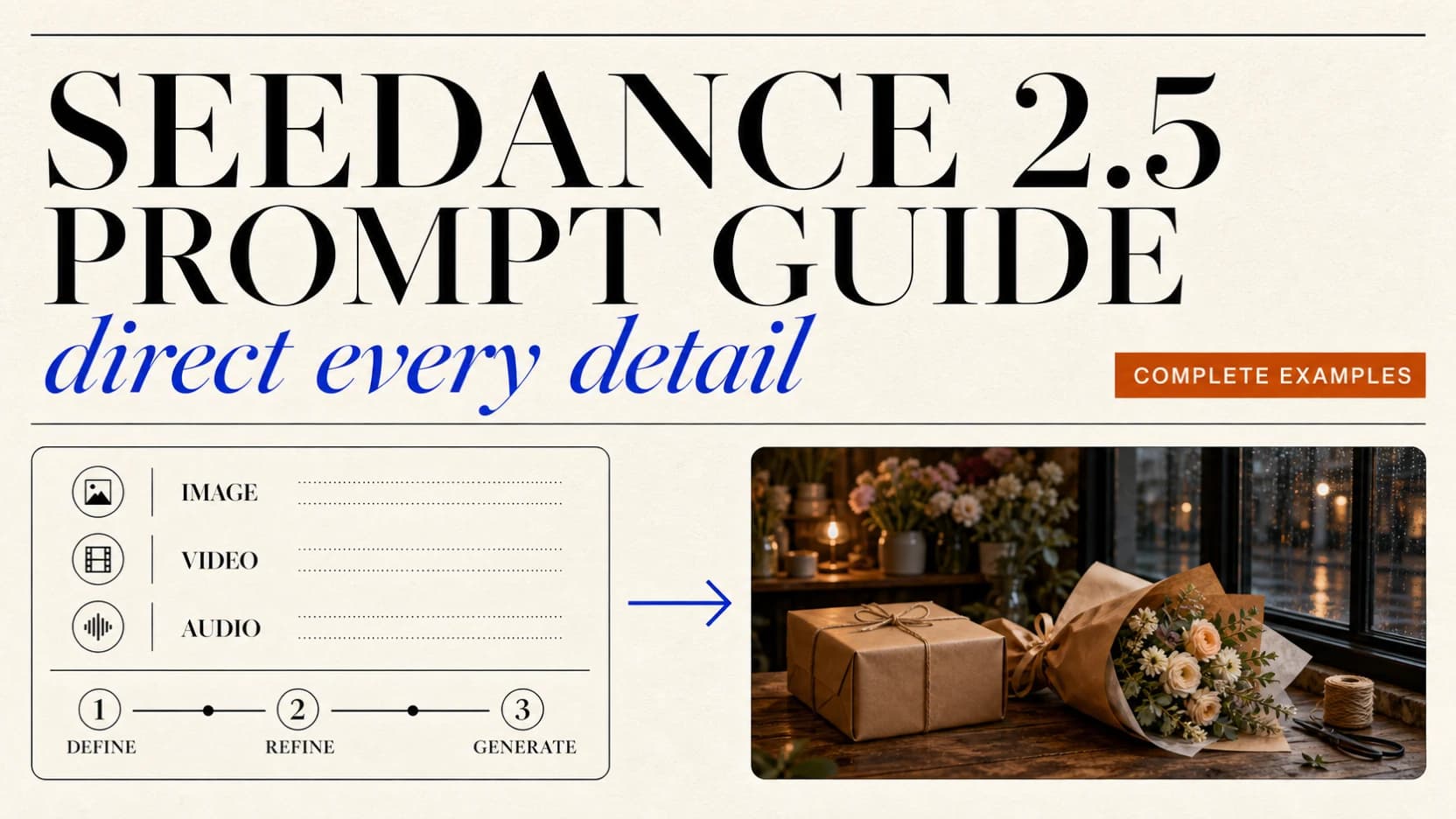
Seedance 2.5 Prompt-Guide: Beispiele & Vorlagen
Lernen Sie die Seedance 2.5 Prompt-Formel mit Beispielen für Timing, Referenzen, Bearbeitung, Erweiterungen, Keyframes, Blockouts, Audio und Kamera.
Ein starker Seedance-2.5-Prompt liest sich weniger wie eine Liste visueller Adjektive und mehr wie ein kompaktes Produktionsexposé. Er benennt Subjekt und sichtbares Ereignis, weist jeder Referenzdatei eine Aufgabe zu, unterteilt längere Szenen in Phasen und legt fest, was unverändert bleiben muss. Das ist der rote Faden des offiziellen Dreamina Seedance 2.5 Prompt Guide von ByteDance.[1]
Dieser Artikel macht aus diesem Leitfaden eine praxisnahe Referenzbibliothek. Die Beispiele übernehmen die didaktische Absicht des Originals, sind aber angepasst und erweitert, nicht wortwörtlich übersetzt.
Dies ist ausdrücklich ein Seedance-2.5-Prompt-Guide. Wenn Sie stattdessen einen Überblick über Modi, Upload-Optionen und Generierungseinstellungen brauchen, nutzen Sie das separate Seedance-2.5-Benutzerhandbuch. Prompt-Design und Produktbedienung getrennt zu halten macht beide Ressourcen leichter nutzbar.
Die Kurzantwort in 60 Sekunden
- Beginnen Sie mit
Subjekt + Aktion/Ereignis. Fügen Sie Szene, visuellen Stil, Kamera und Audio nur hinzu, wenn sie das Ergebnis tatsächlich verändern. - Behandeln Sie jede hochgeladene Datei wie eine eigene Produktionsabteilung: Ein Bild legt das Erscheinungsbild fest, ein Video legt Bewegung oder Kamera fest, Audio legt Stimme, Musik, Rhythmus oder Atmosphäre fest.
- Binden Sie Referenzen einzeln an benannte Subjekte. Verlassen Sie sich nie darauf, dass das Modell aus „Bilder 1–4 jeweils" ableitet, dass damit vier verschiedene Personen gemeint sind.
- Gliedern Sie einen langen Prompt in aufeinanderfolgende Phasen mit je einer zentralen Zustandsänderung und einem sichtbaren Endzustand pro Phase. Verwenden Sie exakte Sekundenangaben nur dort, wo ein Ereignis wirklich einen präzisen Einsatz braucht.
- Erklären Sie beim Editieren das Quellvideo zum alleinigen Master für Timeline und Kamera. Beschreiben Sie den Bearbeitungsumfang, die Rolle der Zielreferenz und alles, was erhalten bleiben muss.
- Setzen Sie Musik in runde Klammern, Soundeffekte in spitze Klammern, Dialoge in geschweifte Klammern und Untertitel in eckige Vollbreiten-Klammern, wenn diese Unterscheidung eine Rolle spielt.
- Schließen Sie mit einem Konsistenzblock, der Identität, Anzahl, Kleidung, Requisitenbesitz, Raumrichtung, Audio und Ausschlüsse abdeckt.
Das wiederverwendbare Grundgerüst:
[Generierungsziel]
[Materialien]
@Image 1 definiert ...
@Video 1 definiert ...
@Audio 1 definiert ...

[Szenen- oder Phasenplan]
Subjekt + sichtbare Aktion/Ereignis + Umgebung + Stil + Kamera + Audio.

[Konsistenz wahren]
... unverändert lassen. Nicht einführen: ...
Zunächst: Grenzen von Dreamina 2.5 und der aktuellen API dieser Seite auseinanderhalten
Der offizielle Guide beschreibt die Autorenoberfläche von Dreamina Seedance 2.5 selbst. Das heißt nicht, dass jedes Drittanbieterprodukt oder jede API dieselben Grenzen am selben Tag bereitstellt. Prüfen Sie, auf welcher Route Sie sich tatsächlich befinden, bevor Sie einen 30-Sekunden-Prompt mit 50 Referenzen in eine andere Oberfläche kopieren: Auf dieser Seite erreicht die Seedance-2.5-Route inzwischen dieselben Obergrenzen wie Dreamina selbst, die älteren 2.0-Routen dagegen nicht.
| Fähigkeit | Offizieller Dreamina-Seedance-2.5-Workflow | Aktueller Seedance2.so-Workflow |
|---|---|---|
| Referenzen insgesamt | Bis zu 50 | Bis zu 50 auf der Seedance-2.5-Route; bis zu 15 auf den 2.0-Routen |
| Bildreferenzen | Bis zu 30, jeweils bis zu 4K | Bis zu 30 auf Seedance 2.5; bis zu 9 auf den 2.0-Routen |
| Videoreferenzen | Bis zu 10, insgesamt bis zu 30 Sekunden | Bis zu 10 mit insgesamt 30 Sekunden auf Seedance 2.5; bis zu 3 mit insgesamt 15 Sekunden auf den 2.0-Routen |
| Audioreferenzen | Bis zu 10, insgesamt bis zu 30 Sekunden | Bis zu 10 mit insgesamt 30 Sekunden auf Seedance 2.5; bis zu 3 mit insgesamt 15 Sekunden auf den 2.0-Routen |
| Generierte Dauer | 4–30 Sekunden im dokumentierten 2.5-Workflow | 4–30 Sekunden auf Seedance 2.5; 4–15 Sekunden auf den 2.0-Routen |
| Praktisch sinnvolle Referenzmenge | Wenige, klar zugeordnete Materialien sind stabiler | Dasselbe Prinzip gilt hier; alle Felder zu füllen ist kein Qualitätsvorteil |
Die Dreamina-Grenzwerte stammen aus den beiden offiziellen 2.5-Dokumenten.[1][2] Für stabile Ergebnisse empfiehlt der Guide 1–8 unterschiedliche Bildsubjekte, 1–5 Videosubjekte mit jeweils rund 5–10 Sekunden sowie beim Editieren eine Quelle unter 20 Sekunden mit 1–5 unterstützenden Referenzen. Höhere Mengen können funktionieren, sind aber weniger stabil. Die Seedance2.so-Spalte spiegelt die aktuelle Studio-Konfiguration wider, nicht die theoretische Obergrenze des Modells.[4] Seit dem Start der Seedance-2.5-Route auf dieser Seite entsprechen deren Materialgrenzen und die 30-Sekunden-Ausgabe den dokumentierten Werten von Dreamina; der praktische Unterschied zeigt sich daher vor allem auf den älteren 2.0-Routen. Seedance2.so ist ein unabhängiges Angebot und wird nicht von ByteDance betrieben, ist nicht mit ByteDance verbunden und wird von ByteDance nicht unterstützt.
Die Beispiele unten verwenden die offiziellen Labels @Image 1, @Video 1 und @Audio 1. Im Reference-to-Video-Tool dieser Seite gelten die kompakten Feldbezeichnungen aus der Oberfläche: @image1, @video1 und @audio1.
Die offizielle Seedance-2.5-Prompt-Formel
ByteDance nennt eine sechsteilige Formel:[1]
Subjekt + Aktion/Ereignis + Szene/Umgebung (optional) + visueller Stil (optional)
+ Kamerabewegung/Schnitt (optional) + Audio (optional)
Nur Subjekt und Ereignis sind unverzichtbar. Nehmen Sie ein optionales Feld nur auf, wenn es eine Entscheidung trifft. Legt ein Bild bereits den Raum fest, verschwendet die Wiederholung der Tapete nur Aufmerksamkeit; bestimmt die Kamerafahrt den Charakter des Werbespots, benennen Sie sie.
Das Keramikstudio-Beispiel aus dem Guide lässt sich so zu einem vollständigen reinen Textprompt ausbauen:
Eingabe — vollständiger Prompt
Create an 8-second realistic video set in a quiet pottery studio just after sunrise.

[Subject and goal]
One ceramicist completes one pale-blue cup on a spinning wheel, lifts the same cup with both hands, and places it upright at the center of a wooden display shelf.

[Timeline]
0-3s: Medium eye-level shot. The ceramicist makes the final smoothing pass around the wet rim while the wheel turns slowly.
3-5s: Gently push in to show the damp glaze, small finger marks, and the circular motion stopping. The ceramicist lifts the single cup; keep its shape and color unchanged.
5-8s: Cut to a frontal shelf view. The ceramicist places the cup on the center mark, releases both hands, and holds for one second on the completed arrangement.

[Light, camera, and sound]
Use soft dawn light through one side window, natural wood tones, shallow but readable depth of field, and restrained documentary realism. Preserve the low wheel motor, wet-clay friction, one quiet ceramic-on-wood contact, and subtle room tone. No dialogue or music.

[Continuity]
Exactly one ceramicist and one pale-blue cup. Keep the bench orderly. Do not duplicate the cup, change its color, add text, skip the shelf placement, or end before both hands release it.
Die erste Zeile liefert Subjekt, Handlung, Objekt und Tageszeit. Der Rest legt Licht, eine Kamerabewegung, Ton und das Element fest, das nicht abweichen darf – ohne den Prompt mit leeren Stimmungsadjektiven aufzublähen.
Einstellungen gehören nicht in den Fließtext des Prompts
Seitenverhältnis, Ausgabedauer und Auflösung gehören in die Generierungseinstellungen oder die API-Anfrage. Der offizielle Guide weist ausdrücklich darauf hin, keine Promptlänge damit zu verschwenden, bereits auf der Seite gewählte Einstellungen erneut zu formulieren.[1] Schreiben Sie vertikales Handyvideo nur, wenn Sie tatsächlich die Bildsprache einer Handyaufnahme wollen – nicht nur, weil das gewählte Format 9:16 ist.
Manche Workflows sperren Parameter zusätzlich fest. Beim Editieren richtet sich das Ergebnis ungefähr nach Seitenverhältnis und Dauer des Quellvideos; ein Job mit erstem oder erstem-und-letztem Frame übernimmt das Seitenverhältnis des ersten Bildes; eine Erweiterung folgt dem Seitenverhältnis der Quelle. In diesen Fällen kann kein Prompt-Text die festgelegte Eingabegeometrie überschreiben.[1]
Vor dem Schreiben der Szene eine Referenzkarte anlegen
Der offizielle Multi-Referenz-Workflow lässt sich einfach beschreiben und ebenso leicht übersehen:
Rolle jedes Materials festlegen → Subjekte zuordnen → nach Typ gruppieren
→ Subjektprofile anlegen → Referenzen je Szene auswählen
Diese Reihenfolge verhindert, dass das Modell versucht, jede Referenz überall einzusetzen.
1. Jedem Material genau eine Hauptaufgabe geben
Verwenden Sie explizite Rollenzeilen:
@Image 1 definiert Maras Gesicht, kurzes schwarzes Haar und grüne Arbeitsjacke.
@Image 2 definiert die Messing-Schreibtischlampe: Proportionen, Patina und Zugkette.
@Image 3 definiert Regale, Farben und Fensterposition des Archivraums.
@Video 1 definiert Maras Handbewegung und die langsame Kamerafahrt von links nach rechts.
@Audio 1 definiert den ruhigen Raumklang und den Sprechrhythmus der Zeile.
Formulieren Sie anschließend Ausschlüsse, wenn eine Datei Informationen enthält, die nicht übernommen werden sollen:
@Video 1 nur für Bewegung und Kamera verwenden. Schauspieler, Kleidung,
Hintergrund, Beleuchtung, Untertitel oder Musik daraus nicht übernehmen.
Das ist zuverlässiger als „ein Video auf Basis aller Referenzen erstellen" – diese Formulierung sagt nie, welche Quelle gewinnt, wenn zwei Dateien sich widersprechen.
2. Jedes Subjekt einzeln zuordnen
Vermeiden Sie kompakte Zuordnungen wie Bilder 1–4 sind die vier Charaktere in dieser Reihenfolge. Sie zwingen das Modell, Upload-Reihenfolge, Identität und Szenenrolle gleichzeitig zu erraten. Ordnen Sie stattdessen jedes einzeln zu:
@Image 1 definiert Nia, die Kurierin im orangefarbenen Regenmantel.
@Image 2 definiert Sol, die Floristin in der marineblauen Schürze.
@Image 3 definiert das Paket, das ausschließlich Nia trägt.
@Image 4 definiert das draußen geparkte Fahrrad; keine der beiden Figuren fährt es in dieser Szene.
Zeigen mehrere Winkel dasselbe Produkt oder dieselbe Person, sagen Sie das explizit. Der offizielle Guide weist darauf hin, dass separate Ansichten oft stabiler sind als eine Collage:[1]
@Image 1, @Image 2 und @Image 3 zeigen drei Ansichten derselben einen Espressomaschine.
Zusammen definieren sie Form, Materialien, Bedienelemente und Logoplatzierung dieser einen Maschine.
Zeigen Sie genau eine Maschine. Keine drei Maschinen und keine Split-Screen-Collage.
3. Ein großes Materialpaket nach Produktionsrolle gruppieren
Bei einer komplexen Szene gruppieren Sie das Referenzverzeichnis vor der eigentlichen Handlung:
[Figuren]
@Image 1 definiert Nia. @Image 2 definiert Sol.

[Requisiten]
@Image 3 definiert Nias Paket. @Image 4 definiert die Kasse des Blumenladens.

[Schauplätze]
@Image 5 definiert die Ladenfassade. @Image 6 definiert die Packtheke.

[Bewegung und Audio]
@Video 1 definiert ausschließlich die Paketübergabe und den Kameraweg.
@Audio 1 definiert ausschließlich Straßenregen und die Türglocke.
4. Ein Subjektprofil anlegen und Referenzen je Szene auswählen
Ein wiederverwendbares Profil trennt Identität von Handlung:
[Nia-Profil]
Erscheinungsbild: @Image 1. Kleidung: orangefarbener Regenmantel aus @Image 1.
Feste Requisite: das Paket aus @Image 3 bleibt bis zur Übergabe in Nias rechter Hand.
Bewegungsreferenz: Gehtempo aus @Video 1.
Ausschlüsse: kein Hut, kein Schirm, kein Kleidungswechsel, kein zweites Paket.
Führen Sie für jede Szene nur das dort tatsächlich benötigte Material auf:
[Szene 1 — Ladenfassade]
Verwenden: @Image 1, @Image 3, @Image 5, @Audio 1.
Ereignis: Nia nähert sich bei leichtem Regen der geschlossenen Blumenladentür.
Endzustand: Ihre rechte Hand erreicht den Messinggriff; das Paket bleibt unter ihrem linken Arm.

[Szene 2 — Theke]
Verwenden: @Image 1, @Image 2, @Image 3, @Image 4, @Image 6, @Video 1.
Ereignis: Sol nimmt das Paket entgegen und legt es neben die Kasse.
Endzustand: Sol besitzt das Paket; Nias Hände sind leer.
Der Endzustand wird zur Ausgangslage der nächsten Szene; ohne ihn geraten Requisiten und Figurenanzahl durcheinander.
Hier die vollständig zusammengesetzte Eingabe und das Ergebnis, das Sie prüfen sollten:
Eingabe — vollständiger Prompt
Mode: Omni Reference / Reference to Video
Materials: @Image 1 Nia; @Image 2 Sol; @Image 3 parcel; @Image 4 register; @Image 5 storefront; @Image 6 packing counter; @Video 1 handoff motion; @Audio 1 rain and door bell
Parameters: 15 seconds; 16:9; 720p

Prompt:
[Characters] @Image 1 defines Nia in one orange raincoat. @Image 2 defines Sol in one navy apron.
[Props and scenes] @Image 3 defines the only parcel. @Image 4 defines the register. @Image 5 defines the exterior. @Image 6 defines the counter.
[Motion and audio] @Video 1 defines only handoff timing and a slow camera track; do not inherit its people, clothes, room, captions, or music. @Audio 1 defines rain and the door bell only.
[Scene 1 — approximately 0–7s] Nia approaches the storefront through light rain with the parcel under her left arm. End with her right hand on the brass door handle.
[Scene 2 — approximately 7–15s] Continue inside. Sol receives the same parcel and places it beside the register. End with Sol owning the parcel and Nia's hands empty.
[Consistency] Exactly two people and one parcel. Preserve identity, clothing, shop layout, screen direction, weather, and prop ownership. No bicycle use, subtitles, logo, duplicate parcel, or wardrobe change.
Audio-Notation, die jedem Ton eine klare Rolle gibt
Der offizielle Prompt-Guide verwendet ein kompaktes Notationssystem:[1]
| Absicht | Syntax | Beispiel |
|---|---|---|
| Musik | ( ... ) | (Zurückhaltende Pizzicato-Streicher setzen ein, sobald die Tür sich öffnet.) |
| Soundeffekt oder Atmosphäre | < ... > | <Regen auf Glas, Türglocke, Papier gleitet über Holz.> |
| Dialog | { ... } | Sol sagt leise: {Du hast es noch vor Ladenschluss geschafft.} |
| Untertiteltext | 【 ... 】 | 【Eine Lieferung. Drei veränderte Leben.】 |
Bei fremdsprachiger Rede benennen Sie vor der Zeile Sprache, Regionalvariante, Sprechweise und Sprecherin bzw. Sprecher:
Spanisch, mexikanische Variante, warm, aber außer Atem, gesprochen von Nia:
{Ich dachte, der Regen würde mich aufhalten.}
Verlassen Sie sich nicht darauf, dass das Modell den Sprecher aus der Nähe zur Kamera ableitet. Lassen Sie keine störende Musik oder Untertitel in einer Referenzdatei, in der Annahme, sie würden ignoriert. Entfernen Sie beides vor dem Upload, oder legen Sie fest, dass die Referenz ausschließlich Bewegung liefert und deren Musik, Untertitel, Stimmen und Atmosphäre nicht übernommen werden dürfen.
30-Sekunden-Prompts als Abfolge klarer Zustandsänderungen schreiben
Im offiziellen 2.5-Workflow sollte eine 30-Sekunden-Szene kein einzelner Absatz mit zwölf Handlungen sein. Teilen Sie sie in Phasen. Jede Phase erhält eine zentrale Änderung und einen beobachtbaren Endzustand.[1]
Hier eine erweiterte Version des Blumenladen-Verpackungsszenarios aus dem Guide:
Eingabe — vollständiger Prompt
Mode: Dreamina Seedance 2.5 Omni Reference / 30-second generation
Materials: @Image 1 Sol; @Image 2 Nia; @Image 3 flower-shop interior; @Video 1 parcel handoff; optional @Audio 1 room tone
Parameters: 30 seconds; 16:9; 720p

Prompt:
[Generation goal]
A grounded 30-second short film about a florist preparing the final order of the day.
Naturalistic performance, warm shop interior, rain-dark street outside.

[Reference roles]
@Image 1 defines Sol's identity and work clothes. @Image 2 defines Nia's identity and orange
raincoat. @Image 3 defines the shop layout, materials, and lighting. @Video 1 defines only the
parcel-handoff timing and body mechanics; do not inherit its people, clothing, setting, captions,
or music. If supplied, @Audio 1 defines shop room tone only; do not inherit voices or music.

[Stage 1 — approximately 0–8s]
Initial state: Sol stands at the packing counter; loose flowers and an empty kraft box
are arranged in front of her. Event: she selects three pale peonies and wraps the stems.
Camera: locked medium-wide shot with a very slow push.
End state: the wrapped bouquet rests inside the open box.

[Stage 2 — approximately 8–18s]
Continue from the unchanged box and bouquet. Sol folds the box flaps, ties one blue ribbon,
and presses a small blank card beneath the knot. <Paper fold, ribbon tension, rain on window.>
End state: the box is closed and the ribbon is secure; no loose flowers remain in her hands.

[Stage 3 — approximately 18–26s]
The door bell rings. Nia enters in her orange raincoat. Sol turns, carries the same box
with both hands, and passes it across the counter. Use the handoff timing from @Video 1 only.
At 23s, ownership of the box visibly transfers from Sol to Nia.
End state: Nia holds the box; Sol's hands are empty.

[Stage 4 — approximately 26–30s]
Nia gives a relieved smile and exits. Sol watches from the doorway as the bell settles.
(A two-note musical resolution begins only after the door closes.)
Final state: Sol remains alone inside; Nia and the box are outside.

[Maintain consistency]
Keep faces, clothing, shop layout, box dimensions, ribbon color, screen direction,
rain intensity, and prop ownership consistent. Exactly two people. No subtitles or logo.
Zeitspannen für Budgets, Zeitpunkte für Übergaben, relative Angaben für Reaktionen
- Verwenden Sie eine Spanne wie
etwa 8–18s, um Szenenzeit zuzuteilen. - Verwenden Sie einen exakten Zeitpunkt wie
bei 23sfür eine Übergabe, einen Auftritt, Abgang, Beat oder Übergang. - Verwenden Sie relative Formulierungen wie
einen Beat nach der Glocke, wenn die Reaktion wichtiger ist als der genaue Zeitpunkt.
Halten Sie Zeitspannen lückenlos und überlappungsfrei. Exakte Sekundenangaben sind keine bildgenaue Schnittanweisung, und zu viele davon können Handlungen zum Verschwinden bringen. „Drei Gesten in einer Sekunde" ist schlicht nicht spielbar.
Auf Seedance2.so führt die Seedance-2.5-Route die vollständige vierstufige Fassung von oben aus, denn sie generiert bis zu 30 Sekunden. Sie können diese Route im Seedance-Studio wählen und den Phasen-Prompt direkt einfügen. Auf den 2.0-Routen übertragen Sie die Methode auf 4–15 Sekunden: zwei Phasen beibehalten oder die längere Sequenz als verbundene Clips generieren. In beiden Fällen kommt die Dauer aus dem gewählten Steuerelement, nicht aus dem Prompt – „30 Sekunden" in eine bei 15 Sekunden gedeckelte Route zu schreiben, schaltet nichts frei.
Ein Quellvideo bearbeiten, ohne es versehentlich neu zu generieren
Erklären Sie beim Editieren das Quellvideo zum alleinigen Master für Timeline, Szene, Kamera, Bewegung, Verdeckung und Ereignisreihenfolge. Definieren Sie dann Zielreferenz, Bearbeitungsumfang und alles, was erhalten bleiben soll.[1]
[Quelle]
@Video 1 ist das alleinige Master-Video. Dauer, Einstellungsreihenfolge, Kamerabewegung,
Schauspielerbewegung, Blocking, Verdeckung, Lichtrichtung und Originalton bewahren.

[Ziel]
@Image 1 definiert ausschließlich Form, Materialien, Farbe und Bauweise des Zielobjekts.

[Bearbeitung]
Nur das unten beschriebene Originalobjekt ersetzen. Raum oder Person nicht neu gestalten.

[Erhalt]
Alle unbearbeiteten Bildbereiche konzeptionell konsistent mit @Video 1 halten. Keine neuen Schnitte,
Figuren, Requisiten, Texte, Musik oder Kamerabewegungen.
Beispiel nach offiziellem Muster: eine Lampe austauschen
Eingabe — vollständiger Prompt
Mode: Smart Edit / source-video object replacement
Materials: @Video 1 source clip; @Image 1 replacement lamp
Parameters: preserve source aspect ratio and approximately source duration; preserve original audio

Prompt:
@Video 1 is the sole source and timeline master. It shows one table lamp beside an actor.
@Image 1 defines the replacement lamp only: aged brass stem, green glass shade,
short pull chain, and the exact proportions shown in the image.

Replace only the single lamp in @Video 1 with the single lamp from @Image 1.
The replacement must follow the original lamp's position, scale, perspective, occlusion,
reflections, light interaction, and visibility over time. Preserve the actor, table,
room, camera, edit, motion, dialogue, and ambience. Exactly one lamp; no duplicate shade,
no extra furniture, no change to the actor's hands.
„Die Lampe austauschen" ist unterbestimmt. Die vollständige Fassung benennt Timeline-Master, Erscheinungsquelle, Objektanzahl und die Beziehungen, die sich nicht ändern dürfen.
Verwenden Sie dieselbe Struktur für Hintergrundaustausch, Tonbereinigung, Farbänderungen oder das Entfernen eines Elements. Ändern Sie nur Ziel und Erhaltliste. Der Video-Editing-Arbeitsbereich bietet dieses Muster aus Quelle plus Anweisung für die aktuell verfügbaren Seedance-2.0-Routen.
Vorwärts oder rückwärts erweitern, indem Sie den Übergang gestalten
Eine Erweiterung gelingt, wenn die neu generierte Seite der Naht exakt den Zustand herstellt, den die Quellseite zeigt. Die beiden Grenzbilder sollten natürlich ineinander übergehen, müssen laut Guide aber nicht pixelgenau identisch sein.[1]
Vorlage für rückwärtige Erweiterung
@Video 1 ist das Quellvideo. Neuen Inhalt davor anfügen.
Der letzte Frame des neuen Segments muss natürlich in den ersten Frame von @Video 1 übergehen.
Pose, Ausrichtung, Requisitenposition, Hintergrundgeometrie, räumliche Beziehungen,
Kamerahöhe, Bildaufbau, Licht und Bewegungsrichtung am Übergang angleichen.
Jedes Subjekt als eine durchgehende Erscheinung bewahren. Kein Objekt vorzeitig zeigen,
das im Quellvideo erst später auftaucht.
Angepasstes Kurator-Beispiel:
Eingabe — vollständiger Prompt
Mode: Extend Video backward
Materials: @Video 1 source clip; @Image 1 curator identity and suit; @Image 2 display case
Parameters: add 6 seconds before source; preserve source aspect ratio; preserve source segment

Prompt:
@Image 1 defines the curator's face and charcoal suit. @Image 2 defines the display case.
@Video 1 is the source: it begins with the curator's right hand already touching the case.

Extend 6 seconds before @Video 1. The curator walks from the left aisle toward the same case,
slows, turns her shoulders toward it, and raises her empty right hand. End the extension with
her fingertips about to make contact in the same pose, direction, framing, and light as the
first source frame. The artifact visible inside the source case must not appear outside it,
and no second curator or second case may appear. Use quiet gallery room tone and measured
footsteps in the new segment, then match the source audio naturally at the boundary.
Do not alter the source segment or its original audio.
Bei einer Vorwärtserweiterung kehrt sich die Logik um: Der neue erste Frame setzt den letzten Frame der Quelle fort. Machen Sie dessen Pose und Requisitenbeziehungen zum Ausgangszustand der Erweiterung. Nutzen Sie Video-Erweiterung, sofern das gewählte Modell dies unterstützt.
Erster/letzter Frame, Multi-Keyframes und Storyboard-Raster
Diese drei Steuerelemente lösen unterschiedliche Probleme.
Erster und letzter Frame: die Eckpunkte festlegen
Weisen Sie im Multimodal-Modus die Ankerbilder explizit zu, statt vage zu sagen, beide Bilder seien Endpunkte:
Eingabe — vollständiger Prompt
Mode: First and Last Frames in multimodal mode
Materials: @Image 1 first frame; @Image 2 last frame; both use the same 9:16 ratio
Parameters: 8 seconds; 9:16; 720p

Prompt:
@Image 1 is the exact first-frame composition: an unopened red umbrella on wet pavement.
@Image 2 is the exact last-frame composition: the same umbrella open above the same child.

[Timeline]
Approximately 0–2s: hold the opening composition long enough to read the closed umbrella as the
child enters from frame-right. Approximately 2–6s: the child reaches down, picks up the handle,
and opens the umbrella in one continuous action. Approximately 6–8s: let the motion settle into
the exact final-frame composition.

Keep the street, rain direction, clothing, umbrella design, and screen direction consistent.
Use light rain, wet footsteps, and one natural umbrella-opening sound; no dialogue or music.
Do not override either anchor with other references. No second child, second umbrella,
teleportation, reverse entry, or unexplained camera cut.
Das Ausgabeformat richtet sich nach dem ersten Bild – stimmen Sie also die Seitenverhältnisse von erstem und letztem Bild vor dem Upload aufeinander ab. Zusätzliche Referenzen können Identität oder Material anreichern, sollten aber die Komposition der Endpunkte nicht neu definieren.[1]
Multi-Keyframes: geordnete sichtbare Zustände festlegen
@Image 1 bis @Image 4 als Keyframes in genau dieser Reihenfolge verwenden.
Keyframe 1: versiegelte Kaffeetüte, zentriert auf der Theke.
Keyframe 2: dieselbe Tüte geöffnet; Bohnen fallen in die Mühle.
Keyframe 3: Mahlgut fällt in den Siebträger; keine Tüte im Bild.
Keyframe 4: fertiger Espresso neben der Originaltüte, Etikett zur Kamera.

Eine durchgehende Zubereitungssequenz erstellen. Jeder Keyframe definiert den sichtbaren Endzustand
seiner Phase, nicht ein eigenständiges Produkt. Tütendesign, Theke, Maschine, Handdarstellung,
Lichtrichtung und Links-rechts-Handlungsfluss bewahren.
Einzelne Bilder lassen sich leichter zuordnen als ein Raster. Keyframes steuern Reihenfolge und Hauptzustände, nicht jeden Zwischenschritt.
Storyboard-Raster: Einstellungsreihenfolge vermitteln, nicht das finale Bild
Der offizielle Guide empfiehlt nicht mehr als etwa 15 saubere Panels, einfache Strichzeichnungen, minimale Beschriftungen und eine eindeutige Leserichtung.[1]
Eingabe — vollständiger Prompt
Mode: Omni Reference / storyboard-grid control
Materials: @Image 1 six-panel storyboard grid; @Image 2 subject identity; @Image 3 flower-shop location
Parameters: 15 seconds; 16:9; 720p

Prompt:
@Image 1 is a six-panel storyboard read left-to-right, top row then bottom row.
Use it only for story order, approximate framing, subject blocking, and camera direction.
Do not inherit line-art style, panel borders, arrows, labels, placeholder faces, or text.
@Image 2 defines the subject's face, hair, and clothing. @Image 3 defines the shop's layout,
window placement, materials, and warm interior light. Do not let either reference reorder shots.

Shot 1, approximately 0–3s: wide exterior, slow approach to the shop.
Shot 2, approximately 3–5s: close-up, hand reaches for the door.
Shot 3, approximately 5–8s: medium interior, bell rings as the subject enters.
Shot 4, approximately 8–11s: over-shoulder view of the package handoff.
Shot 5, approximately 11–13s: close-up on the blue ribbon.
Shot 6, approximately 13–15s: wide closing frame through the rain-streaked window.

Final treatment: naturalistic 35mm drama, warm interior against cool rain,
restrained cuts, continuous room tone, one natural door bell in Shot 3, and no dialogue,
music, captions, logos, or storyboard graphics in the output.
Grobe und feine Blockouts
Ein grobes Blockout ist ein Bewegungs- und Raumgerüst. Primitive Formen können Wege, Blocking, Timing, Kamerabewegung, Schnitte, Lichtwechsel und Toneinsätze festlegen. Ordnen Sie jeden geometrischen Platzhalter einem finalen Subjekt zu und lehnen Sie graue Geometrie ausdrücklich ab.[1]
Eingabe — vollständiger Prompt
Mode: Omni Reference / coarse-blockout transfer
Materials: @Video 1 primitive blockout; @Image 1 cyclist; @Image 2 delivery box; @Image 3 market street
Parameters: 12 seconds; 16:9; 720p

Prompt:
@Video 1 is a coarse blockout. The blue capsule maps to the cyclist from @Image 1.
The orange cube maps to the delivery box from @Image 2. The gray corridor maps to the
market street from @Image 3. Inherit only timing, movement paths, blocking, camera path,
cuts, and screen direction. Render the final subjects and environment photorealistically.
Use restrained bicycle-chain, tire, and market ambience synchronized to the inherited action;
no dialogue or music. Keep exactly one cyclist and one attached delivery box. Do not inherit
primitive shapes, gray materials, guide lines, labels, viewport UI, or empty scenery.
Ein feines Blockout verfügt bereits über vollständig modellierte Strukturen. Nutzen Sie es, wenn Geometrie, Handlung, Raum, Kamera und Schnitte erhalten bleiben sollen, während finale Materialien, Figuren, Beleuchtung und Stil neu gerendert werden.
@Video 1 ist das feine 3D-Blockout und der alleinige strukturelle Master.
Architektur, Möbelmaße, Blocking der Figur, Timing, Kameraobjektive,
Kameraroute und Schnitte bewahren. @Image 1 definiert die finale Figur; @Image 2 definiert Eichenholz und gebürsteten
Stahl als Materialien; @Image 3 definiert das Abendlicht. Als fertige Realfilmszene neu rendern.
Keine Achsen, Controller, Kamerafrustums, Pfadlinien, Standard-Shader oder Viewport-UI zeigen.
Bereinigen Sie das feine Blockout vor dem Upload. Eine sichtbare Pfadlinie kann sonst zu einem erfundenen Kabel werden, ein Achsen-Gizmo zu einer Requisite.
Videos per Klick aus einer Bildserie erstellen
„Machen Sie aus diesen Bildern ein Video" lässt Reihenfolge, Bewegung, Schnitt und Ton offen. Nutzen Sie die offizielle Abfolge:[1]
Materialrollen → Bildreihenfolge → Bewegungsumfang → Schnittstil → visuelle Bearbeitung → AudioEingabe — vollständiger Prompt
Mode: Omni Reference / one-click image-set video
Materials: @Image 1 desk pack shot; @Image 2 product in hand; @Image 3 outdoor use; @Image 4 final pack shot
Parameters: 12 seconds; 9:16; 720p

Prompt:
@Image 1 defines the opening product-on-desk composition.
@Image 2 defines the same product in a hand.
@Image 3 defines the outdoor use scene.
@Image 4 defines the final pack shot.
Use the images in this order and treat them as one continuous product story.

[Timeline]
Approximately 0–3s: begin on @Image 1 and add one slow 5-degree product turn.
Approximately 3–6s: match cut by product shape and screen position to @Image 2; use only
slight, anatomically plausible hand movement.
Approximately 6–9s: match cut to @Image 3; add shallow parallax and slow background drift while
the product remains the visual anchor.
Approximately 9–12s: match cut to @Image 4, settle all movement, and hold the final pack shot.

Use restrained match cuts based on shape and screen position.
Final look: warm editorial daylight, tactile paper and metal, high contrast but natural skin.
<Soft room tone becomes outdoor ambience; one clean product click at the final frame.>
Preserve product shape, color, label, orientation logic, and scale across all four beats.
No invented text, warped packaging, extra accessories, abrupt zooms, or frantic motion.
Ein Stilreferenzvideo kann Rhythmus, Übergänge, Untertitelgestaltung oder Musik vorgeben, während seine Figuren und Schauplätze ausdrücklich ausgeschlossen werden.
Übergänge, Emotion und professionelle Kamerasprache
Die visuelle Brücke eines nahtlosen Übergangs beschreiben
Schreiben Sie nicht nur Übergang von @Video 1 zu @Video 2. Benennen Sie die gemeinsame Form, Richtung, Farbe, das Objekt oder die Bewegung, die die Naht verbirgt:
@Video 1 vor @Video 2 verwenden. Beide Quellclips außerhalb des Übergangs bewahren.
Am Ende von @Video 1 fährt die Kamera in den orangefarbenen Regenmantel der Kurierin, bis Orange
das ganze Bild füllt. @Video 2 auf demselben orangefarbenen Feld beginnen, dann zurückfahren, um eine Sonnenuntergangswand zu zeigen.
Bewegungsrichtung, Belichtung, Unschärfe und Übergangsgeschwindigkeit angleichen. Kein Blitzframe, Logo oder zusätzlicher Schnitt.
Geben Sie jeder Naht genau einen Mechanismus; drängen Sie nicht vier Effekte in dieselbe halbe Sekunde.
Beobachtbares Verhalten inszenieren, nicht ein Emotionslabel nennen
„Sie wird traurig" benennt einen inneren Zustand, liefert aber keine Anweisung für die Darstellung. Beschreiben Sie Auslöser und sichtbares Verhalten:
Sol hört die Türglocke und vermutet zunächst, die Kundin sei zurückgekehrt.
Sie hebt das Kinn und setzt zu einem Lächeln an. Einen Beat später sieht sie den leeren Eingang;
das Lächeln erstirbt, ihre Schultern sinken, ihr Blick bleibt auf dem zurückgelassenen Paket ruhen.
Die Darstellung bleibt zurückhaltend: keine Tränen, kein Zusammenbrechen, kein Schreien, kein übertriebenes Zittern.
Verknüpfen Sie bei einer mehrstufigen Emotion jede Veränderung mit einem Ereignis: Erwartung nach einem Geräusch, Zweifel nach einer Pause, Erleichterung nach dem Wiedererkennen. So entsteht eine spielbare Abfolge, statt drei Gefühle gleichzeitig zu verlangen.
Kamerabegriffe als eindeutige Anweisungen nutzen
| Ziel | Nützliche Anweisung | Vermeiden |
|---|---|---|
| Sich einem Subjekt nähern | langsamer Dolly-Zoom auf Augenhöhe | filmisch heranzoomen |
| Seitlicher Bewegung folgen | parallele Verfolgungsfahrt, links nach rechts | dynamische Kamera |
| Räumlichen Kontext offenbaren | Kranfahrt von der Halbtotalen in die hohe Weitwinkelaufnahme | epische Enthüllung |
| Aufmerksamkeit lenken | Schärfenverlagerung vom Paket zu Sols Augen | alles im Fokus |
| Unmittelbarkeit erzeugen | zurückhaltende Handkamera-Nahaufnahme | wackelige Doku-Optik |
| Einen Schnitt verbergen | Whip Pan, endet in vollflächiger Bewegungsunschärfe | smoother Übergang |
| Unbehagen erzeugen | langsamer Zoom mit leichter Dutch-Angle-Neigung | unheimliches Objektiv |
| Größenverhältnisse betonen | Untersicht-Weitwinkel mit Vordergrundtiefe | wirkt riesig machen |
Wählen Sie pro Einstellung eine dominante Bewegung. Brauchen Sie Orbit, Kranfahrt, Dolly, Handkamera-Wackler und Schärfenverlagerung, teilen Sie die Idee in mehrere Einstellungen auf und legen Sie die Schnittreihenfolge fest.
Checkliste vor dem Absenden
Lesen Sie den Prompt vor der Generierung so, als wären Sie ein Filmteam, das Ihre Absicht nicht kennt.
- Ziel: Ist das Ergebnis ein klar umrissenes Video statt mehrerer konkurrierender Konzepte?
- Subjekte: Sind alle Personen, Produkte, Requisiten und geometrischen Platzhalter benannt und gezählt?
- Materialrollen: Hat jede Bild-, Video- und Audiodatei eine explizite Aufgabe und klare Ausschlüsse?
- Szenenauswahl: Führt jede Phase nur die Referenzen auf, die sie wirklich braucht?
- Zustandskontinuität: Endet jede Phase in einem sichtbaren Zustand, den die nächste Phase fortsetzt?
- Timing: Sind die Zeitspannen lückenlos? Sind exakte Zeitangaben kritischen Momenten vorbehalten?
- Kamera: Gibt es pro Einstellung eine dominante Bewegung bei durchgehend gewahrter Bildrichtung?
- Audio: Sind Sprecher, Sprache, Sprechweise, Musik, Effekte und unerwünschter Referenzton eindeutig geklärt?
- Bearbeitung: Ist das Quellvideo als alleiniger Master mit engem Bearbeitungsumfang erklärt?
- Eckpunkte: Haben erster und letzter Frame ein kompatibles Seitenverhältnis und je eine eigene Beschreibung?
- Ausschlüsse: Sind Duplikate, unerwünschter Text, übernommene Hilfselemente, störende Musik und Stilübertragung ausdrücklich untersagt?
- Grenzen der Oberfläche: Passt der Prompt zum tatsächlich gewählten Modell und zur gewählten Dauer, statt zu einer anderswo gelesenen Herstellerangabe?
Der Seedance-Prompt-Generator kann einen ersten Entwurf liefern. Prüfen Sie jede Rolle und beseitigen Sie Widersprüche, bevor Sie generieren.
Ergebnisse gezielt anhand einer Ebene diagnostizieren
| Fehler | Wahrscheinlichste Prompt-Ursache | Erste Korrektur |
|---|---|---|
| Falsche Referenz bestimmt ein Subjekt | Rollen oder Zuordnungen sind implizit | Pro Datei eine Rollenzeile, pro Subjekt ein Profil ergänzen |
| Eine Requisite verdoppelt sich oder wechselt den Besitzer | Keine Angabe von Anzahl oder Endzustand | Exakte Anzahl, Besitzer, Hand und Übergabemoment festlegen |
| Spätere Handlungen fehlen | Zu viele Ereignisse oder zu viele exakte Zeitpunkte | Jeder Phase eine Zustandsänderung geben; unkritisches Timing lockern |
| Bearbeitung verändert das gesamte Video | Quelle nicht als Master erklärt | Quellrolle, engen Umfang und eine Erhaltliste ergänzen |
| Erweiterung springt an der Naht | Zustand am Übergang ist vage | Pose, Bildrichtung, Requisitenbezug, Licht und Kamera auf beiden Seiten beschreiben |
| Storyboard-Grafiken erscheinen im Ergebnis | Ausschluss der Übernahme fehlt | Ränder, Pfeile, Text, Beschriftungen und Strichzeichnungsstil ausdrücklich ablehnen |
| Blockout bleibt grau | Zuordnung der Platzhalter unvollständig | Jedes Primitiv zuordnen und explizit ein finales Rendering fordern |
| Emotion wirkt theatralisch | Anweisung ist zu abstrakt | Auslöser, körperliche Reaktion, Verzögerung und Zurückhaltung ergänzen |
| Audio stammt aus der falschen Quelle | Audiorolle ist nicht festgelegt | Quelle für Stimme/Musik/Atmosphäre benennen, anderen Ton ablehnen |
Ändern Sie jeweils nur eine Ebene. Ist die Identität falsch, ändern Sie nicht gleichzeitig Objektiv, Licht, Dialog und Dauer.
Diese Prompts heute schon per API nutzen
Die offiziellen Dokumente beschreiben Seedance 2.5 innerhalb von Dreamina, einschließlich 30-Sekunden-Generierung und größerer Materialpakete.[2][3] Das ist kein Beleg dafür, dass diese Seite einen öffentlichen Seedance-2.5-Entwicklerzugang anbietet; ein solcher Anspruch wird hier nicht erhoben.
Für schon heute verfügbaren Produktionszugriff können Entwicklerinnen und Entwickler dieselben Prinzipien der Rollenzuordnung auf die Seedance-2.0-API-Übersicht anwenden, reAPIs veröffentlichtes Seedance-2.0-Modell nutzen oder das Referenzverhalten in Reference-to-Video testen. Passen Sie den Auftrag an die Grenzen der jeweils gewählten Route an: Die 2.0-Routen erlauben bis zu 9 Bilder, 3 Videos, 3 Audiodateien, 15 Sekunden Referenzvideo/-audio und 4–15 Sekunden Ausgabe, während die Seedance-2.5-Route im Studio bis zu 30 Bilder, 10 Videos, 10 Audiodateien und 4–30 Sekunden Ausgabe erlaubt. Die Prompt-Technik lässt sich übertragen, der Funktionsumfang nicht.
FAQ
Wie sieht die beste Seedance-2.5-Prompt-Struktur aus?
Beginnen Sie mit Subjekt und sichtbarer Handlung. Ergänzen Sie Umgebung, Stil, eine Kameraanweisung und Audio nur dort, wo sie die Szene tatsächlich verändern. Bei multimodaler Arbeit stellen Sie ein Materialrollen-Verzeichnis vor die Szene und einen Konsistenzblock dahinter. Gliedern Sie längere Videos in aufeinanderfolgende Phasen mit klaren Endzuständen.
Wie viele Referenzen kann ein Seedance-2.5-Prompt nutzen?
Die offizielle Dreamina-2.5-Dokumentation erlaubt insgesamt bis zu 50: bis zu 30 Bilder, 10 Videos und 10 Audiodateien, mit insgesamt 30 Sekunden Video und 30 Sekunden Audio.[1] Die Seedance-2.5-Route auf Seedance2.so stellt dieselben Mengen bereit – 30 Bilder, 10 Videos und 10 Audiodateien –, während die älteren 2.0-Routen bei 9 Bildern, 3 Videos und 3 Audiodateien mit kürzeren Referenz- und Ausgabezeiten enden.[4] Prüfen Sie die Steuerelemente der gewählten Route, statt eine einzige Obergrenze für die ganze Seite anzunehmen.
Muss jede hochgeladene Referenz in jeder Szene vorkommen?
Nein. Weisen Sie jeder Datei eine Rolle zu, legen Sie Subjektprofile an und listen Sie pro Szene nur die benötigten Referenzen auf. Eine Bewegungsreferenz kann etwa das Kamera-Timing steuern, ohne ihre Figur oder ihren Hintergrund einzubringen. Entscheidend ist die richtige Auswahl, nicht der gleichzeitige Einsatz aller Materialien.
Wie schreibe ich Zeitangaben für ein 30-Sekunden-Video?
Nutzen Sie durchgehende Zeitspannen für die Phaseneinteilung und exakte Sekundenangaben nur für entscheidende Übergaben, Auftritte, Abgänge, Übergänge oder Audio-Einsätze. Geben Sie jeder Phase eine zentrale Zustandsänderung und einen sichtbaren Endzustand. Exakte Zeitangaben lenken wichtige Ereignisse, garantieren aber keinen bildgenauen Schnitt.
Was unterscheidet ein Keyframe-Raster von einem Storyboard-Raster?
Einzelne Keyframes legen geordnete visuelle Zustände direkter fest. Ein Storyboard-Raster vermittelt Handlung, Einstellungsreihenfolge, ungefähre Komposition und Kameraideen. Geben Sie bei Verwendung eines Rasters die Leserichtung an und lehnen Sie dessen Ränder, Pfeile, Beschriftungen, Strichzeichnungen und Platzhaltergesichter ab.
Wie verhindere ich, dass eine Quellvideo-Bearbeitung alles verändert?
Erklären Sie das Quellvideo zum alleinigen Master für Timeline, Kamera, Bewegung, Blocking, Verdeckung und Ereignisreihenfolge. Definieren Sie die eng gefasste Rolle der Zielreferenz, legen Sie exakte Bearbeitung und Objektanzahl fest und listen Sie alles auf, was unverändert bleiben muss.
Schaltet ein Prompt 30-Sekunden-Ausgabe auf Seedance2.so frei?
Nein. Die Dauer ist ein Modellparameter, keine magische Formulierung – die Obergrenze selbst hängt aber von der Route ab. Die Seedance-2.5-Route dieser Seite generiert bis zu 30 Sekunden und entspricht damit dem dokumentierten Workflow von Dreamina, während die 2.0-Routen je nach Anbieter und Tarif bei 4–15 Sekunden enden. Die längere Einstellung erhalten Sie durch die Wahl von 2.5; „30 Sekunden" in einen Prompt auf einer 15-Sekunden-Route zu schreiben, bewirkt nichts. Verlassen Sie sich stets auf die sichtbaren Steuerelemente des gewählten Modells.
Gibt es auf dieser Seite Zugang zur Seedance-2.5-API?
Ein öffentlicher Seedance-2.5-Entwicklerzugang wird hier nicht angeboten. Nutzen Sie als Ausgangsbasis für Automatisierung die aktuelle Seedance-2.0-API-Übersicht oder reAPIs veröffentlichtes Seedance-2.0-Modell. Prüfen Sie jede künftige 2.5-API-Freigabe anhand einer offiziellen Quelle, bevor Sie darauf aufbauen.
Machen Sie aus der Referenzkarte Ihren nächsten Prompt
Beginnen Sie mit dem kleinstmöglichen Auftrag, der die Struktur belegt: ein Subjekt, eine sichtbare Zustandsänderung, eine Kameraentscheidung und nur die Referenzen, die diese Entscheidungen tatsächlich steuern. Stellen Sie jede Materialrolle über die Szene, setzen Sie Anzahl, Identität, Requisitenbesitz, Richtung und Ausschlüsse darunter. Jede Prompt-Karte in diesem Leitfaden ist vollständig und kopierbereit; prüfen Sie das Ergebnis mithilfe der Erläuterungen und der abschließenden Checkliste. Am schnellsten testen Sie eine davon, indem Sie das Seedance-Studio öffnen, die zu Ihrem Material passende Route wählen und zuerst die kleinste Fassung des Prompts ausführen.
Nutzen Sie die offiziellen Vorlagen für 30 Sekunden und größere Referenzmengen in Dreamina, wo diese Steuerelemente vorhanden sind. In einem kleineren Drittanbieter- oder API-Workflow bewahren Sie dieselbe Regielogik und passen Materialpaket, Dauer und Phasenzahl an die Grenzen des jeweiligen Kanals an. Ein hilfreicher Seedance-2.5-Prompt-Guide sollte die nächste Generierung leichter überprüfbar machen, nicht bloß den Prompt verlängern.
Referenzen
- ByteDance / Dreamina. Dreamina Seedance 2.5 Prompt Guide. Offizielle Formeln, multimodale Materialgrenzen, Rollenzuordnung, Phasen-Timing, Bearbeitung, Erweiterung, Anker, Storyboards, Blockouts, Übergänge, Performance und Kameraführung. Zuletzt geändert am 31. Juli 2026. Abgerufen im August 2026 von bytedance.larkoffice.com/docx/A88jd0B47oAd8zxWp5ycZFMfnxh
- ByteDance / Dreamina. Dreamina Seedance 2.5 User Guide. Offizielle Dokumentation zu Modus, Eingabe, Dauer, Sprache, Langvideo, Bearbeitung, Erweiterung und Clay Renderer. Zuletzt geändert am 31. Juli 2026. Abgerufen im August 2026 von bytedance.larkoffice.com/wiki/NjnWwvf4BiFYFLk2RzrcEgaunGf
- Dreamina. AI creation home. Offizieller Produkteinstieg, verlinkt aus dem Seedance 2.5 User Guide. Abgerufen im August 2026 von dreamina.capcut.com/ai-tool/home
- Seedance2.so. Aktuelle Omni-Referenz-Felder und Modellkonfiguration. Unabhängige Drittanbieter-Implementierung. Die Seedance-2.5-Route stellt 30 Bild-, 10 Video- und 10 Audio-Eingabefelder mit 4–30 Sekunden Ausgabe bereit; die 2.0-Routen stellen 9 Bild-, 3 Video- und 3 Audio-Eingabefelder mit 4–15 Sekunden Ausgabe bereit. Abgerufen im August 2026 von seedance2.so/reference-to-video
Autor

Kategorien
Weitere Beiträge
Ist Seedance 2.0 Open Source? Was du downloaden kannst
Seedance 2.0 hat keine öffentlichen Gewichte und läuft nur über API. Wir zeigen, was ByteDance open-source stellt und was die Hugging-Face-Repos wirklich sind.
Ist Seedance 2.0 chinesisch? Wem gehört es wirklich?
Seedance 2.0 stammt von ByteDance, dem Unternehmen hinter TikTok und Douyin. Hier erfährst du, wem was gehört, wo das Modell läuft und wer diese Seite betreibt.

Bilder animieren mit KI – So erstellst du Videos in Sekunden
Erfahre wie du statische Bilder mit KI-Tools in bewegte Videos verwandelst. Praktische Anleitung für Photo-to-Video, Bild-zu-Bild-Animationen und AI-Kunstwerke mit kostenlosen Credits.