
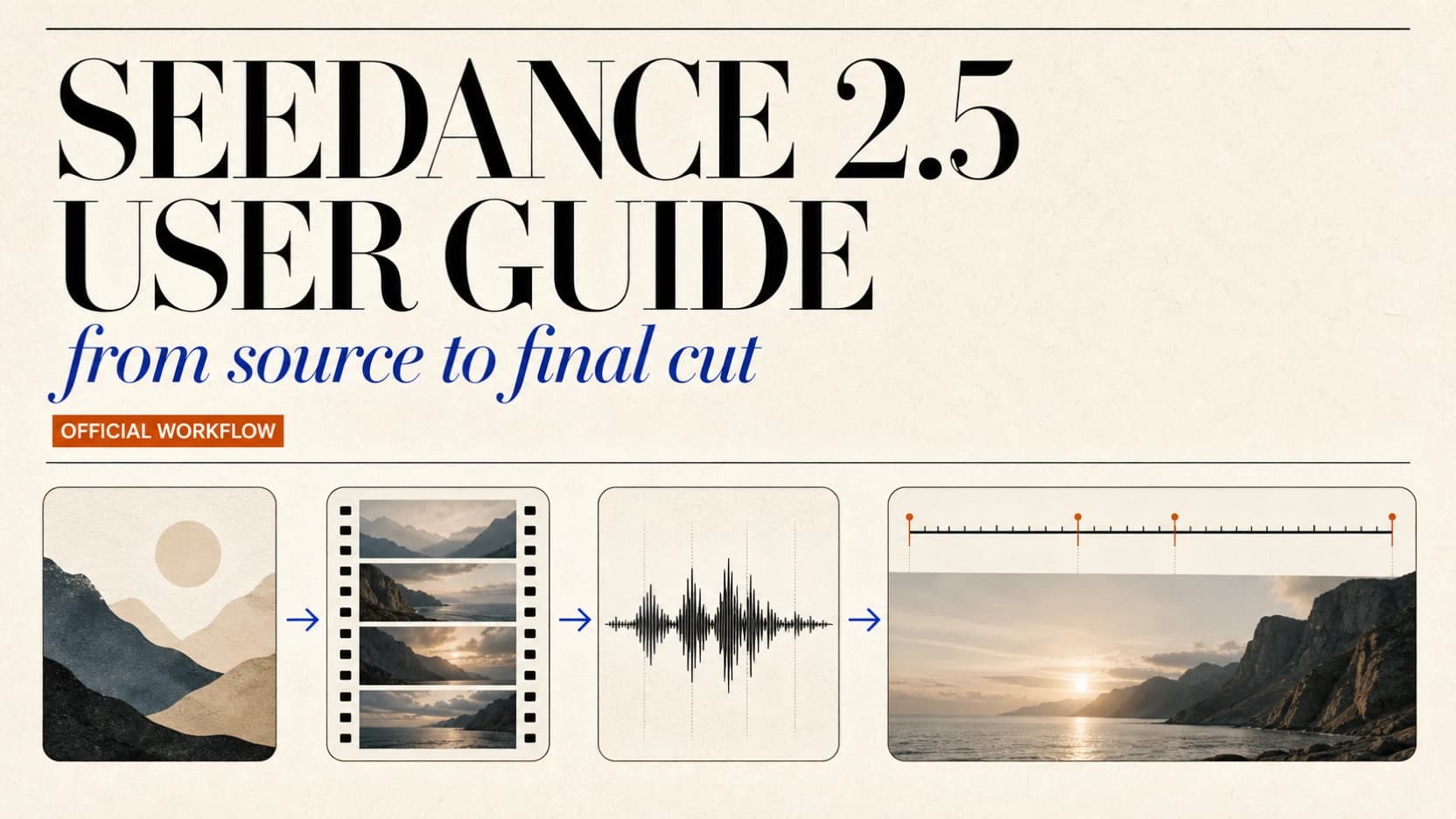
Cómo usar Seedance 2.5: guía completa de Dreamina
Usa Seedance 2.5 en Dreamina: elige el modo adecuado, prepara los archivos, crea flujos de 30–180 segundos, edita el vídeo y revísalo antes de exportar.
Si quieres saber cómo usar Seedance 2.5, empieza por el modo, no por el prompt. La guía oficial de Dreamina trata la generación desde texto, Omni Reference, Smart Edit, Long Video y el control de primer y último fotograma como trabajos de producción distintos. Cada uno pide materiales diferentes, bloquea ajustes propios y responde mejor a una estructura de instrucciones concreta.[1]
Esta guía convierte la documentación oficial en un proceso de trabajo completo. Incluye todas las funciones principales, requisitos de carga, flujos de 30 a 180 segundos, idioma y audio, Clay Renderer[4], pantalla verde, storyboards, plantillas reutilizables y una lista previa a la exportación. También separa los límites oficiales de Dreamina de los que hoy ofrecen estudios y API de terceros. Seedance2.so es una plataforma independiente, no un producto de ByteDance.
Para consultar arquitecturas de prompts avanzadas y plantillas completas listas para copiar, visita la guía de prompts de Seedance 2.5. Este artículo se centra en elegir el modo de Dreamina, usar sus controles y completar el flujo de producción.
Resumen rápido
- Acceso oficial: Dreamina es la superficie de creación de consumo de ByteDance para Seedance 2.5. Su guía lo describe como completamente publicado dentro de Dreamina.[1]
- Elige primero el flujo: Omni Reference combina imágenes, vídeo y audio; Smart Edit modifica un clip existente; Long Video genera directamente 30–180 segundos; First and Last Frames conserva dos composiciones extremas.[1]
- Prompt en cuatro capas: funciones de materiales, resumen creativo de una frase, argumento o timeline visible y requisitos globales con exclusiones.[1]
- Los límites upstream no son universales: Dreamina admite hasta 30 imágenes y la guía complementaria fija 50 referencias totales, con hasta 10 vídeos y 10 audios, 30 segundos totales por tipo.[1][2]
- Etapas antes que timestamps: divide una escena larga en estados consecutivos y usa segundos exactos solo en entregas, entradas, salidas, transiciones o golpes importantes. Un exceso de marcas puede apresurar u omitir acciones.[2]
- Nombra bien cada canal: el flujo actual de referencias de Seedance2.so expone hasta 9 imágenes, 3 vídeos y 3 audios, no el techo de 50 de Dreamina. Para automatizar, programa contra un contrato publicado y añade una futura actualización 2.5 como versión separada.
Qué puede hacer Seedance 2.5 dentro de Dreamina
Seedance 2.5 recibe texto, imágenes, vídeo y audio. Puede generar un vídeo nuevo, continuar uno existente o editar partes seleccionadas. La guía lo define como más largo, natural y obediente que 2.0 y enumera herramientas que van mucho más allá de una página básica de texto a vídeo.[1]
| Función oficial | Para qué sirve | Material de partida recomendado |
|---|---|---|
| Generación base | Nueva escena corta desde texto o referencias | Briefing, primer fotograma opcional o pocas referencias |
| Omni Reference | Transferir identidad, producto, movimiento, cámara, voz, ambiente o música | Imágenes, clips y audios con funciones claras |
| Smart Edit | Sustituir, borrar, redibujar, cambiar espacio o trabajar el audio | Un vídeo fuente declarado maestro |
| Long Video | Narrativa directa de 30–180 segundos | Plan por etapas con personajes y localizaciones estables |
| Extend Video | Añadir material antes o después | Fuente de menos de 30 segundos y plan de frontera |
| First and Last Frames | Controlar el recorrido entre dos composiciones | Dos imágenes con relación compatible |
| Multi-keyframe / storyboard | Fijar momentos ordenados sin dictar cada cuadro | Keyframes separados o cuadrícula limpia |
| Edición con pantalla verde | Aislar mejor sujetos y preparar composición | Fuente con primer plano bien descrito |
| Clay Renderer | Convertir un blockout de Maya o Blender en material terminado | Render de ruta de cámara o blockout limpio |
| Transición sin cortes | Conectar dos vídeos con un puente visual diseñado | Final e inicio compatibles |
La documentación también destaca separación o eliminación de BGM, transferencia de ideas desde referencias, eliminación parcial, cambios de perspectiva espacial, referencia de tono, mejor separación de identidades cuando hay varias personas, corrección de parecidos tipo “gemelos”, menor desajuste en intercambios de rostro y supresión de subtítulos o música irrelevantes.[1] No combines todo por defecto: elige el flujo más pequeño que exprese la edición real.
Paso 1: abre Dreamina y elige el modo correcto
Abre la página oficial de creación de Dreamina, entra en la herramienta de vídeo y selecciona Dreamina Seedance 2.5. La disponibilidad y las etiquetas pueden variar por región o cuenta; el selector en vivo es la autoridad final aunque un documento de ayuda muestre una función.[3]
Regla de decisión:
- Sin material fuente: texto a vídeo.
- Una imagen inicial: image-to-video de primer fotograma; describe qué ocurre después.
- Dos imágenes extremas: First and Last Frames; describe el recorrido.
- Varias referencias de identidad, producto, movimiento o audio: Omni Reference.
- Vídeo existente que debe seguir reconocible: Smart Edit.
- Pieza continua de más de 30 segundos: Long Video.
- Clip terminado que solo necesita inicio o cola nuevos: Extend Video.
La elección importa porque algunos parámetros quedan bloqueados. En edición, la salida conserva la relación y aproximadamente la duración de la fuente; el tratamiento de fotogramas de transición puede desplazarla unos 0,3 segundos. En primer fotograma o primero y último, la primera imagen fija la relación. En extensión, la fija el vídeo fuente. Esos valores no pueden anularse a la vez desde la página o la API.[2]
Paso 2: prepara referencias que el modelo pueda distinguir
Los límites son amplios, pero una gran cantidad de archivos no es una estrategia creativa. Una referencia útil tiene una función; una innecesaria introduce otro objeto, identidad, estilo o patrón temporal que el modelo tendrá que reconciliar.
Límites oficiales de entrada en Dreamina
| Entrada | Techo oficial de Seedance 2.5 | Recomendación práctica |
|---|---|---|
| Referencias combinadas | 50 | Usa solo materiales que cambien una decisión final |
| Imágenes | Hasta 30, cada una hasta 4K | 1–8 sujetos distintos para identidad estable |
| Vídeos | Hasta 10, 30 segundos totales | 1–5 sujetos; clips de 5–10 segundos por sujeto |
| Audio | Hasta 10, 30 segundos totales | Recorta al diálogo, voz, ambiente o música exactos |
| Fuente de edición | Clip compatible | Menos de 20 segundos y 1–5 referencias para máxima estabilidad |
Las guías oficiales respaldan estos techos y recomendaciones.[1][2] La tabla de carga enumera JPEG, PNG, WebP, BMP, TIFF, GIF, HEIC y HEIF; relación de imagen 0,4–2,5; dimensiones 300–6.000 píxeles; menos de 30 MB por archivo y 64 MB por cuerpo de solicitud. Para vídeo: MP4 y MOV, entrada 480p–4K, relación 0,4–2,5, dimensiones 300–6.000, 24–60 fps y hasta 200 MB.[1] Si el cargador del modo impone algo más estrecho, su validación manda.
Seis u ocho referencias de edición pueden funcionar, pero con menor estabilidad. Nueve a doce imágenes de personajes o seis a diez audios/vídeos describen más sujetos, a costa de complicar la asignación correcta.[2]
Da una función explícita a cada archivo
Asignación de referencias: anuncio de reparto
Material subido y mapa completo de funciones
MODE: Omni Reference
MATERIALS: 4 images · 1 motion clip · 1 voice sample
SETTINGS: 10 seconds · 16:9 · 720p

[Characters]
@Image 1 defines the courier's face, hair, and body proportions.
@Image 2 defines the same courier's jacket, helmet, and backpack.

[Product]
@Image 3 defines the exact bottle shape, cap, label colors, and material.

[Scene]
@Image 4 defines the rainy convenience-store exterior and sign placement.

[Motion and audio]
@Video 1 defines the bicycle approach, dismount, and camera tracking rhythm.
@Audio 1 defines the courier's voice only. Do not inherit its background music.

[Scene goal]
Create a rainy-night convenience-store product shot with one continuous courier.

[Timeline]
[0-4s] The courier rides into frame from screen-left and stops beneath the store sign.
[4-7s] The courier dismounts, opens the backpack, and removes the single bottle.
[7-10s] The courier turns the bottle label toward camera and says once in the voice
from @Audio 1: {Delivery for the night shift.}

[Count and exclusions]
Output exactly one courier, one bicycle, one backpack, and one bottle.
Keep the bottle label readable. Do not inherit people, locations, or music from @Video 1 or @Audio 1.
Para varias vistas del mismo sujeto, imágenes separadas suelen ser más estables que un collage. Di que todas describen una sola instancia. Si utilizas una cuadrícula, indica el orden de lectura y excluye líneas, etiquetas y duplicados.[2]
Paso 3: escribe el prompt de producción en cuatro partes
La guía de usuario propone:[1]
- Descripción creativa y de materiales: qué controla cada subida.
- Resumen de una frase: sujeto, lugar, acontecimiento, estilo y cámara definitoria.
- Argumento específico: secuencia visible con cámara, acción, diálogo, efectos y exclusiones.
- Suplemento global o final: reglas que deben permanecer en todo el resultado.
La guía de prompts resume la frase creativa como sujeto + acción/acontecimiento + escena opcional + estilo opcional + cámara/corte opcional + audio opcional.[2] Ambas fórmulas son compatibles: una describe el plano y la otra el paquete completo.
Ejemplo documental comentado
La guía oficial usa una grulla de corona roja. Esta adaptación muestra las cuatro capas:
Fórmula oficial adaptada: documental de grulla invernal
Modo, materiales, ajustes y prompt completo
MODE: Omni Reference
MATERIALS: @Image 1 wetland environment · @Image 2 crane identity
SETTINGS: 8 seconds · 16:9 · 720p

[Reference roles]
@Image 1 defines only the autumn reed bed, shallow water, mist, sunrise direction, and golden-green color palette.
@Image 2 defines one adult red-crowned crane: white body feathers, black flight feathers, red crown, long dark legs, and slender proportions.
Do not inherit extra birds, framing, text, or artificial objects from either reference.

[Creative direction]
Create a restrained wildlife-documentary moment at sunrise. Keep the crane near frame center in a low, eye-level-with-the-water medium shot. Use naturalistic contrast, soft atmospheric depth, and a slight handheld response to the bird's movement without losing the subject.

[Timeline]
0-3s: The crane stands still in ankle-deep water, then opens both wings in one slow continuous motion. The wing movement pushes visible rings across the water; the bird remains fully in frame.
3-6s: The same crane makes one light forward hop, touches down with both feet, and sends a small fan of droplets outward. The camera rises only enough to follow the hop.
6-8s: The crane folds its wings, settles into a tall standing pose, turns its head toward screen-right, and gives one clear call. Hold the final pose for the last half-second.

[Audio and continuity]
Use quiet water movement, reeds in a light breeze, one wingbeat sequence, one landing splash, and one crane call. No music, narration, dialogue, captions, or subtitles. Exactly one crane throughout; no duplicated wings, changing plumage, abrupt lens change, cutaway, or new animal.
El bloque de materiales evita adivinar identidades; el resumen gobierna la idea; el argumento secuencia acciones; el global protege continuidad y elimina resultados no deseados.
No repitas los ajustes en la prosa
Configura duración, relación y resolución en la interfaz o API. No gastes prompt en 16:9 o 720p salvo que la relación forme parte de la composición. Son parámetros, no texto obligatorio.[2]
Paso 4: programa escenas largas sin saturarlas de tiempo
La guía oficial admite 4–30 segundos en generación base. Long Video acepta directamente 30–180 segundos. Extend Video puede añadir hasta 30 segundos a una fuente de menos de 30, y extensiones repetidas pueden llevar la secuencia hacia 60 segundos.[1]
Controla ese tiempo mediante estados, no una lista de cortes.
Ejemplo completo de 30 segundos: un pedido, tres estados estables
Modo, materiales, ajustes y prompt completo
MODE: Base generation · staged timeline
MATERIALS: Optional florist identity and flower-shop scene references
SETTINGS: 30 seconds · 16:9 · 720p

[Generation goal]
A florist receives an online order, assembles the bouquet, packs it, and hands it to a courier.

[0-7s · order received]
Initial state: the florist is alone behind the counter; flowers are sorted in buckets.
The tablet notification arrives and she reads the order.
End state: the tablet sits beside an empty wrapping sheet.

[7-19s · bouquet assembled]
Continue the same florist, apron, counter, and flower layout.
She selects white tulips and orange ranunculus, then ties the stems.
At 19s, one complete bouquet lies centered on the wrapping sheet.

[19-27s · packed]
She wraps the bouquet and adds exactly one card.
Two seconds later, the courier enters from screen-right.

[27-30s · collected]
The handoff completes and the courier exits screen-right.

[Maintain consistency]
One florist, one courier, one bouquet, unchanged clothing, fixed counter direction,
continuous morning light, no subtitles, quiet shop ambience.
Usa un rango para presupuesto, un segundo exacto para una entrega/transición y tiempo relativo para una demora. Mantén rangos consecutivos. Un timestamp no garantiza un punto de montaje; microprogramar tres acciones en un segundo produce omisiones.[2]
Paso 5: usa Smart Edit con el vídeo fuente como maestro
Define la fuente como única autoridad de todo lo que no vas a cambiar. Después nombra edición, referencia objetivo, alcance permitido y detalles que deben sobrevivir.
Smart Edit completo: sustituir una lámpara
Fuente, objetivo, ajustes y prompt de edición
MODE: Smart Edit
MATERIALS: @Video 1 source master; @Image 1 replacement lamp
SETTINGS: Source aspect ratio and approximate source duration are locked

[Source]
@Video 1 is the sole master for shot order, duration, camera path, performer motion,
occlusion, lighting progression, room geometry, and original dialogue.

[Target]
@Image 1 defines the replacement desk lamp only: smoked amber glass, brass stem,
black braided cable. Do not inherit its background, table, shadows, or camera angle.

[Edit]
Replace only the single white lamp on the desk with the lamp from @Image 1.
Keep exactly one lamp. Preserve its original position, scale, contact shadow,
switch-on timing, and every other event as closely as possible.

[Exclusions]
Do not change the actor, desk, books, window, camera, dialogue, or color grade.
Do not add a second lamp or move the cable.
Este patrón sirve para producto, vestuario, eliminación de objetos, sustitución de fondo y audio selectivo. La fuente define la secuencia; la referencia nueva, solo lo cambiado; el prompt, un permiso estrecho.[2]
Para eliminar, identifica objeto y posición y describe qué llena de forma plausible el hueco. En perspectiva, fija la geometría que no cambia. En fondo, conserva pose, bordes, contacto y cámara. En audio, declara diálogo, efectos, ambiente y música que deben permanecer; la guía incluye separación y eliminación de BGM.[1]
Paso 6: extiende un clip mediante una frontera coincidente
Una extensión falla si solo describe el acontecimiento nuevo. Hay que describir el estado a ambos lados de la unión.
Extensión hacia atrás: conservadora y vitrina
Fuente, anclas, ajustes y prompt completo
MODE: Extend Video · backward
MATERIALS: @Video 1 source; @Image 1 curator; @Image 2 silver brooch
SETTINGS: Add 8 seconds before source · source ratio locked

[Materials]
@Image 1 defines the museum curator's face and navy suit.
@Image 2 defines the silver brooch in the display case.
@Video 1 is the source video.

[Task]
Extend before @Video 1. The final frame of the new segment must connect naturally
to the first source frame.

[New event]
The curator approaches the display case from the rear gallery, pauses, and leans
slightly forward to inspect the brooch.

[Boundary]
At the join, match the curator's pose, head direction, hand position, distance from
the case, brooch placement, reflections, background visitors, composition, light,
camera height, and movement direction shown in @Video 1's first frame.

[Continuity]
This is one continuous curator and one display case. Do not duplicate either.
Any visitor who first appears in the source must not appear early in the extension.
Para extensión hacia delante, el primer fotograma generado debe continuar el último de la fuente. Una unión natural no tiene que ser idéntica píxel a píxel. Revisa la frontera y la secuencia completa para detectar dirección, escala, luz, propiedad de objetos o cantidades que cambian.[2]
Paso 7: controla extremos, keyframes y storyboards
Primer y último fotograma
Úsalos cuando las composiciones extremas importan más que cada acción intermedia.
Primer y último fotograma: soltar una linterna
Imágenes extremas, ajustes y prompt completo
MODE: First and Last Frames
MATERIALS: @Image 1 first frame · @Image 2 last frame
SETTINGS: 10 seconds · aspect ratio inherited from @Image 1

@Image 1 is the first frame: an unlit paper lantern rests on a dark riverbank.
@Image 2 is the last frame: the same lantern floats downstream, glowing warmly.

Beginning from @Image 1, a hand lights the lantern and releases it onto the water.
The camera tracks low beside it as the current carries it away, ending in the exact
subject placement and broad composition of @Image 2. Preserve one lantern only.
No cuts, no second lantern, and no change of river direction.
Describe cada ancla por separado. La primera imagen fija la relación, así que ambas deben coincidir. Otras referencias pueden definir mano, material o estilo del río, pero no sustituir los extremos.[2]
Secuencias de keyframes
Las imágenes separadas son más fáciles de mapear:
Keyframes múltiples: unboxing de producto
Keyframes ordenados, ajustes y prompt
MODE: Omni Reference · ordered keyframes
MATERIALS: @Image 1 through @Image 4
SETTINGS: 12 seconds · 16:9 · 720p

Use @Image 1 through @Image 4 as keyframes in that order.
@Image 1: the unopened package is centered on the blue table.
@Image 2: the lid is lifted and the product is first visible.
@Image 3: the same product stands upright beside the open package.
@Image 4: that product fills the final hero composition.

Create natural hand motion and continuous camera movement between these states.
Keep one package and one product. Preserve shape, label, table color, and screen direction.
Los keyframes controlan orden y grandes estados, no el contenido exacto de todos los fotogramas.
Cuadrículas de storyboard
La guía recomienda unas 15 viñetas limpias como máximo. El dibujo simple y relaciones claras superan a una cuadrícula pintada y saturada. Indica orden, acción, tamaño de plano, cámara y transición; excluye líneas, etiquetas, flechas, bordes y texto provisional.[2]
Storyboard: secuencia nocturna de nueve planos
Storyboard, lectura, ajustes y prompt
MODE: Omni Reference · storyboard guidance
MATERIALS: @Image 1 clean 3×3 storyboard
SETTINGS: 30 seconds · 16:9 · 720p

@Image 1 is a 3×3 storyboard read left-to-right, top-to-bottom.
Use it for story order, approximate composition, and shot progression only.

Panels 1–3: wide arrival, medium doorway pause, close-up of the key turning.
Panels 4–6: slow interior track, over-shoulder reveal, reaction close-up.
Panels 7–9: object pickup, fast exit, locked-off final empty room.

Render as live-action 35mm night photography. Keep one protagonist and one object.
Do not reproduce sketch lines, captions, arrows, panel borders, or repeated figures.
Paso 8: convierte blockouts en metraje terminado
Clay Renderer está pensado para rutas de cámara o blockouts exportados desde Maya y Blender.[1] Un blockout comunica recorrido, puesta en escena, oclusión y cambios de lente de forma visible.
Usa un blockout grueso como esqueleto. Mapea cada forma y evita que materiales grises, guías y geometría provisional lleguen al resultado.
Clay Renderer: blockout grueso de cocina
Blockout, referencias visuales, ajustes y prompt
MODE: Clay Renderer / Omni Reference
MATERIALS: @Video 1 blockout · @Image 1 chef · @Image 2 tray · @Image 3 kitchen
SETTINGS: Match @Video 1 duration and camera route · 16:9 · 720p

@Video 1 is a coarse blockout. Inherit only action timing, character paths,
blocking, camera movement, cuts, and the direction of the light change.

The tall blue capsule becomes the chef defined by @Image 1.
The small orange cube becomes the serving tray defined by @Image 2.
The gray room becomes the restaurant kitchen defined by @Image 3.

Preserve object paths, handoff timing, occlusion order, lens changes, and cuts.
Do not inherit primitive geometry, flat gray materials, axes, guides, or the empty set.
En un blockout fino, conserva estructuras modeladas, movimiento, espacio, cámara y cortes, y vuelve a renderizar materiales, colores, personajes, entorno y acabado. Elimina antes líneas de trayectoria, ejes, controladores, frustums y rigs.
Paso 9: dirige audio, diálogo y subtítulos de forma explícita
La guía oficial de prompts define cuatro convenciones de puntuación distintas.[2]
| Elemento | Sintaxis | Ejemplo |
|---|---|---|
| Música | Paréntesis | (empiezan cuerdas pizzicato contenidas) |
| Efecto | Corchetes angulares | <suena una vez el timbre de bicicleta> |
| Diálogo | Llaves | {El pedido está listo.} |
| Subtítulo | Corchetes de ancho completo | 【Abierto hasta medianoche】 |
Para diálogo no chino, especifica idioma, variedad o acento, interpretación, hablante y frase.
Diálogo y audio: un turno de habla limpio
Dirección del hablante, sintaxis y exclusiones
MODE: Base generation with audio enabled
SETTING: One five-second speaking turn

English, understated Singaporean accent, warm but hurried delivery,
the shop owner says: {Your parcel arrived just before the rain.}

As the customer enters: <door chime rings once>
(soft room-tone synth begins under the dialogue, no percussion)

No subtitles, no narrator, no second speaker, no overlapping music vocal.
La guía prioriza chino, inglés, español, indonesio y malayo, y cubre también tailandés, árabe, portugués, vietnamita, japonés y coreano.[1] No promete igual estabilidad para todo acento o mezcla. Mantén turnos breves, nombra hablante y evita solapamiento de voces salvo que sea imprescindible.
Si no quieres texto o música: sin subtítulos, captions ni BGM; conservar solo ambiente y diálogo indicado.
Flujo completo para la primera generación
- Define la entrega: uso, duración y estado final visible.
- Elige modo: escena nueva, referencias, edición, vídeo largo, extensión o extremos.
- Recorta entradas: quita cuadros, audio, fondos, etiquetas y duplicados irrelevantes.
- Asigna materiales: personaje, producto, objeto, entorno, movimiento, cámara, voz, ambiente o música.
- Escribe un resumen: sujeto, lugar, acontecimiento, estilo y cámara principal.
- Planifica etapas: un cambio y un final visible en cada una.
- Añade timestamps críticos: entregas, entradas, salidas, revelaciones, transiciones o beats.
- Protege continuidad: identidad, cantidad, ropa, propiedad, dirección, espacio, luz y audio.
- Configura parámetros: relación, resolución documentada y duración cuando el modo lo permita.
- Revisa por pasadas: historia; identidad; manos/objetos; cámara; fronteras; audio; subtítulos; salida técnica.
La guía oficial lista 480p y 720p como resoluciones de salida.[1] No supongas 1080p o 4K porque la entrada admita 4K o un tercero aplique upscale: entrada y salida son especificaciones diferentes.
Límites de Dreamina frente a Seedance2.so y las API
| Superficie | Verificado aquí | No asumir |
|---|---|---|
| Dreamina Seedance 2.5 | Modos oficiales; hasta 50 referencias; base 4–30s; Long Video 30–180s | Que toda cuenta, región o API tenga controles idénticos |
| Flujo actual de Seedance2.so | Hasta 9 imágenes, 3 vídeos, 3 audios; vídeo/audio de referencia hasta 15s; salida común 4–15s | Que los límites 30/10/10 se trasladen automáticamente |
| Integraciones API actuales | Contratos Seedance 2.0 publicados y parámetros por proveedor | Que una API 2.5 no publicada use nombre, precio, campos o límites iguales |
Para practicar con lo publicado, usa reference-to-video, edición o extensión. Los controles indican el límite del canal antes de gastar créditos. El resumen de Seedance 2.5 mantiene separado el conjunto oficial de las herramientas invocables.
Para integrar un producto, crea colas, callbacks, almacenamiento, reintentos y versiones de prompts sobre un endpoint publicado; incorpora 2.5 como modelo probado cuando exista contrato público. El resumen de API de Seedance2.so explica el camino y la página actual de Seedance 2.0 en reAPI es una base de automatización publicada. No rebautices una solicitud 2.0 como 2.5.
Elige el flujo según el trabajo
| Trabajo | Mejor modo | Referencias importantes | Primera revisión |
|---|---|---|---|
| Lanzamiento de producto | Omni Reference | Frontal, lateral, material, envase, cámara | Forma, etiqueta, cantidad |
| Escena dialogada | Base u Omni Reference | Personajes y voces limpias | Hablante, turnos, labios |
| Narrativa de 60s | Long Video o extensión por etapas | Perfiles, lugares y extremos | Continuidad en cada frontera |
| Sustituir un objeto | Smart Edit | Fuente y una imagen limpia | Todo lo demás intacto |
| Añadir un inicio | Extensión hacia atrás | Fuente, identidad y escena | Pose, dirección, luz y objeto en la unión |
| Transición diseñada | Primer/último o dos vídeos | Composiciones de frontera | Correspondencia y dirección |
| Anuncio previsualizado | Clay Renderer | Blockout limpio y look final | Estructura/cámara conservadas, guías eliminadas |
| Montaje fotográfico | One-click / storyboard | Imágenes ordenadas y referencia de ritmo | Orden, identidad, movimiento contenido |
Para one-click no escribas solo “convertir estas imágenes en vídeo”. Define funciones, orden, cantidad de movimiento, ritmo de montaje, tratamiento final y audio. Un clip de estilo puede aportar ritmo, transiciones, subtítulos o música, pero excluye sus personas, productos y lugares si no deben heredarse.[2]
Lista de comprobación antes de exportar
- ¿Cada referencia tiene una función declarada?
- ¿Cada persona, producto y objeto está mapeado por separado?
- ¿Cada etapa contiene un evento principal y un final visible?
- ¿Los rangos son consecutivos, no solapados y posibles?
- ¿La fuente es maestra de toda propiedad no editada?
- ¿Cantidad, ropa, propiedad y dirección permanecen estables?
- ¿Ambos lados de una extensión/transición coinciden en pose, composición, luz y movimiento?
- ¿Se excluyen bordes, etiquetas, flechas, primitivas y guías?
- ¿El diálogo tiene hablante, idioma e interpretación?
- ¿Se prohíben subtítulos, narración, música o cambios de audio no deseados?
- ¿Has visto el clip entero y no solo miniatura y final?
- ¿La resolución procede del control documentado, no de la resolución de entrada?
Si falla un punto, revisa esa instrucción en lugar de añadir detalle irrelevante. Los cambios pequeños permiten saber qué arregló el plano.
Preguntas frecuentes
¿Seedance 2.5 está completamente publicado?
La guía oficial lo describe como completamente publicado en el producto de consumo Dreamina.[1] Eso no garantiza las mismas funciones en toda región, cuenta, plataforma o API. Comprueba selector y contrato del canal.
¿Cuál es la web oficial de Seedance 2.5?
Dreamina es la superficie oficial de consumo mencionada por la guía.[3] Seedance2.so y reAPI son servicios independientes, no páginas oficiales de ByteDance.
¿Qué duración puede generar Seedance 2.5?
La guía lista 4–30 segundos en base y 30–180 en Long Video.[1] Una extensión puede añadir hasta 30 segundos a una fuente compatible; las extensiones repetidas permiten secuencias más largas. Los terceros pueden limitar más.
¿Puede utilizar 50 referencias a la vez?
El techo oficial es 50 materiales: hasta 30 imágenes, 10 vídeos con 30 segundos totales y 10 audios con 30 segundos totales.[2] Es un máximo, no una recomendación. Un conjunto pequeño con funciones es más controlable; Seedance2.so expone 9/3/3.
¿Seedance 2.5 admite timestamps?
Sí. Usa rangos para etapas, un segundo exacto para un evento crítico y tiempo relativo para demoras. No sobrecargues la línea con acciones imposibles; orientan la colocación, no son cortes garantizados.[1][2]
¿A qué resolución genera Dreamina Seedance 2.5?
La guía oficial enumera 480p y 720p.[1] La entrada admite mayor resolución, pero 4K de entrada no prueba salida 4K. Revisa el selector del canal para cualquier upscale o salida específica.
¿Puedo editar un solo objeto sin regenerar toda la escena?
Smart Edit está diseñado para cambios dirigidos. Usa la fuente como maestra, limita la referencia y la modificación y enumera cámara, movimiento, personas, audio, luz y fondo que deben permanecer. Revisa oclusiones y sombras de contacto.
¿Admite diálogo en idiomas distintos del chino?
Sí. Prioriza chino, inglés, español, indonesio y malayo, y cubre tailandés, árabe, portugués, vietnamita, japonés y coreano.[1] Indica idioma, variedad/acento, interpretación, hablante y frase. Los turnos cortos sincronizan mejor.
Domina una escena controlada antes de producir una pieza larga
La forma más rápida de aprender cómo usar Seedance 2.5 es demostrar primero una escena controlada. Elige el modo correcto, sube solo referencias con funciones explícitas, redacta un resumen creativo, divide el acontecimiento en estados y protege la continuidad en un bloque global. Cuando identidad, cámara, objetos y audio sean estables, reutiliza los perfiles en una línea temporal mayor o una edición.
Usa Dreamina cuando necesites el conjunto de consumo completo descrito aquí. Practica asignación multimodal en el estudio de referencias o prepara automatización mediante el resumen de API de Seedance y un contrato publicado de reAPI. En cualquier canal, confirma primero selector y esquema real: esa disciplina vale más que cualquier truco aislado.
Referencias
- ByteDance Dreamina. Dreamina Seedance 2.5 User Guide. Consultado en agosto de 2026 en bytedance.larkoffice.com/wiki/NjnWwvf4BiFYFLk2RzrcEgaunGf
- ByteDance Dreamina. Dreamina Seedance 2.5 Prompt Guide. Consultado en agosto de 2026 en bytedance.larkoffice.com/docx/A88jd0B47oAd8zxWp5ycZFMfnxh
- Dreamina. Página oficial de creación con IA. Consultada en agosto de 2026 en dreamina.capcut.com/ai-tool/home
- ByteDance Dreamina. Clay Renderer Plugin User Guide. Consultada en agosto de 2026 en bytedance.larkoffice.com/wiki/TrbCwqIZFiblb0kqshZccJ4mndd
Lecturas relacionadas
- Seedance2.so. Controles multimodales actuales. seedance2.so/reference-to-video
- Seedance2.so. Resumen de la API de Seedance. seedance2.so/seedance-2-api
- reAPI. Modelo publicado de Seedance 2.0. reapi.ai/models/seedance-2-0
Autor

Categorías
Más publicaciones
Seedance 2.0 en Estados Unidos: la respuesta real
Sí, Seedance 2.0 está disponible en Estados Unidos, sin lista de espera y sin VPN. La API oficial no tiene región en EE. UU., y eso nunca te afecta a ti.
Seedance 2.0 gratis sin registro: qué es real
No existe un Seedance 2.0 gratis sin registro que funcione. Por qué la matemática lo impide, qué sacrifican los planes gratis y qué dan los créditos aquí.

¿Vale la pena Seedance 2.0? Esto dicen los benchmarks
Seedance 2.0 es primero en imagen a video y segundo en texto a video en Artificial Analysis, a un tercio del precio de Veo 3.1. Esto es lo que significa.