
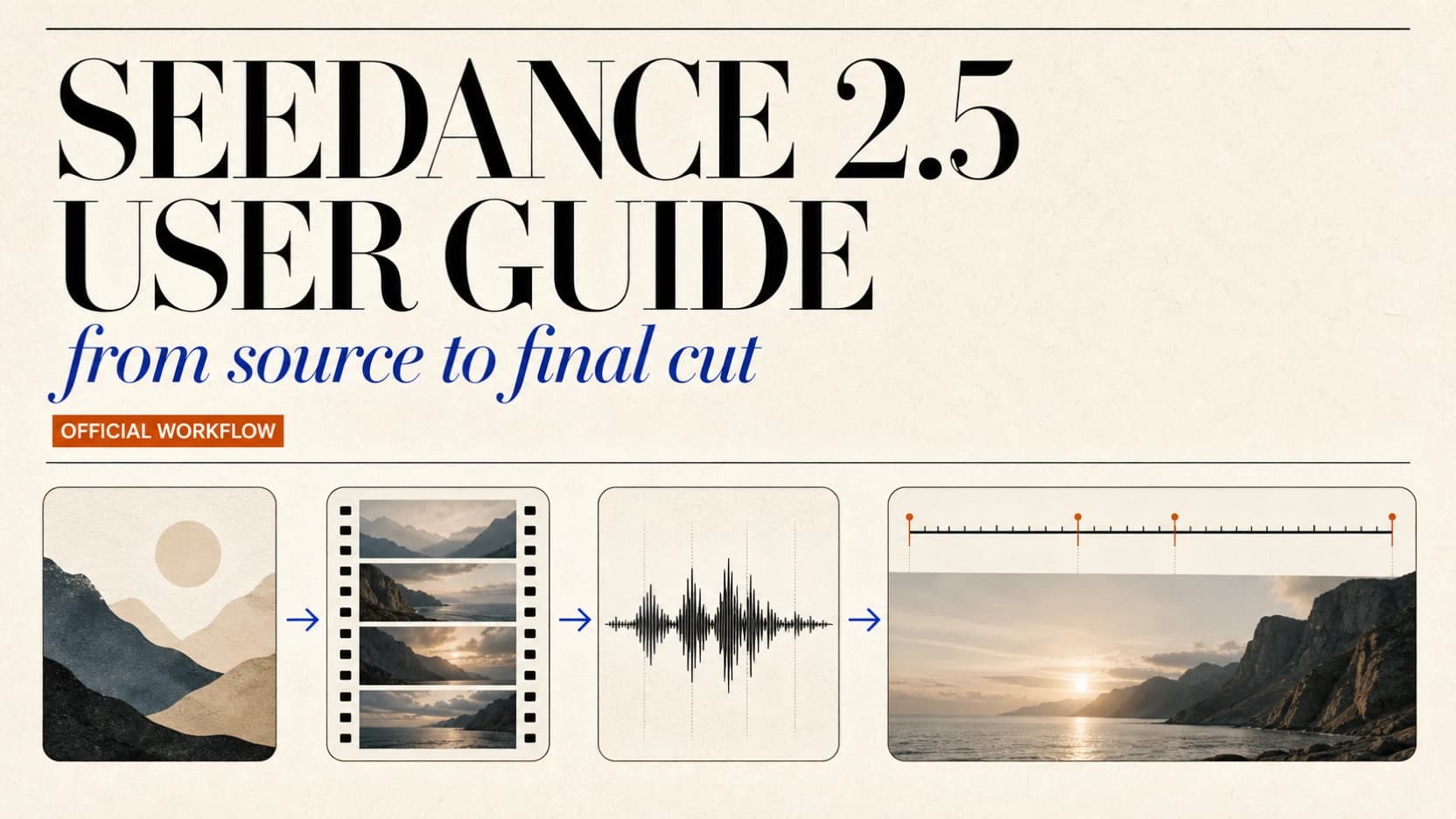
Seedance 2.5 gebruiken: complete Dreamina-gids
Gebruik Seedance 2.5 in Dreamina: kies de juiste modus, bereid uploads voor, voer workflows van 30–180 seconden uit, bewerk en controleer vóór export.
Als je wilt leren hoe je Seedance 2.5 gebruikt, begin je met de modus, niet met de prompt. De officiële handleiding van Dreamina behandelt tekstgeneratie, multimodale referentie, Smart Edit, Long Video en eerste-en-laatste-frame-besturing als verschillende productieklussen. Elk ervan verwacht ander bronmateriaal, vergrendelt andere uitvoerinstellingen en beloont een ander promptonderdeel.[1]
Deze handleiding zet die officiële instructies om in een volledig werkend proces. Het behandelt elke grote functie uit de Dreamina Seedance 2.5-handleiding, de uploadvereisten, 30-tot-180-secondenworkflows, taal- en audiobesturingen, Clay Renderer[4], groenscreenwerk, storyboardrasters, herbruikbare prompts en een controlekaart voor exporteren. Het onderscheidt ook de officiële Dreamina-limieten van de kleinere limieten die momenteel door derden-studio's en API's worden blootgesteld. Seedance2.so is een onafhankelijk creatieplatform, geen ByteDance-product.
Bekijk de Seedance 2.5-promptgids voor geavanceerde promptstructuren en complete, kopieerklare sjablonen. Dit artikel richt zich op de juiste Dreamina-modus, de bedieningselementen en het voltooien van de productieworkflow.
TL;DR
- Officiële toegang: Dreamina is het officiële consumentencreatiehulpmiddel van ByteDance voor Seedance 2.5. De officiële handleiding beschrijft het model als volledig uitgebracht in Dreamina.[1]
- Kies eerst de workflow: gebruik Omni Reference om afbeeldingen, video en audio te combineren; Smart Edit om een bestaande clip te wijzigen; Long Video voor een directe generatie van 30 tot 180 seconden; en First and Last Frames wanneer twee eindpuntsamenstelling moeten worden behouden.[1]
- Bouw prompts in vier lagen: materiaalrollen, een eenregelige creatieve samenvatting, een zichtbare plot of tijdlijn, vervolgens mondiale vereisten en uitzonderingen. Dit is de structuur die in de officiële handleiding wordt gebruikt.[1]
- Upstream-limieten zijn niet universeel: de handleiding van Dreamina staat tot 30 afbeeldingen toe in Seedance 2.5, terwijl de bijbehorende promptgids een totaal plafond van 50 referenties beschrijft, inclusief tot 10 video's en 10 audiobestanden met 30 seconden van elk mediatype.[1][2]
- Gebruik fasen vóór timestamps: verdeel een lange scène in opeenvolgende toestanden, voeg vervolgens alleen exacte seconden toe bij kritieke handovering, ingang, uitgang, overgangen of beats. Overbelasting met timestamps kan gehaaste acties of omgesloten gebeurtenissen veroorzaken.[2]
- Houd kanaalnamen eerlijk: de huidige Seedance2.so-referentieworkflow stelt tot 9 afbeeldingen, 3 video's en 3 audiobestanden bloot, niet het 50-materiaalplafond van Dreamina. Voor automatisering bouw je tegen een vrijgegeven modelcontract en versie je de toekomstige 2.5-upgrade apart.
Wat Seedance 2.5 doet in Dreamina
Seedance 2.5 accepteert instructies via tekst, afbeeldingen, video en audio. Het kan een nieuwe video genereren, een bestaande voortzetten of geselecteerde delen van bronmateriaal bewerken. De handleiding van Dreamina beschrijft 2.5 als langer, natuurlijker en responsiever op instructies dan 2.0, en geeft vervolgens een veel breder scala aan productietools weer dan een basistekst-naar-videopagina.[1]
Dit is de mogelijkheidstabel in praktische termen.
| Officiële functie | Waarvoor het is | Beste startmateriaal |
|---|---|---|
| Basisgeneratie | Een nieuwe korte scène uit tekst of referenties | Een scènebeschrijving, optioneel eerste frame of een kleine referentieset |
| Omni Reference | Identiteit, product, beweging, camera, stem, omgeving of muziekoverdracht | Duidelijk toegewezen afbeeldingen, clips en audio |
| Smart Edit | Vervanging, verwijdering, gedeeltelijk hertekenen, ruimtelijke wijzigingen of audiowerk | Eén bronvideo behandeld als de master |
| Long Video | Een directe 30-tot-180-secondennarratief | Een faseinplan met stabiele personages en locaties |
| Video uitbreiden | Nieuw materiaal voor of na een bestaande clip | Een bronclip korter dan 30 seconden plus een grensplan |
| Eerste en laatste frames | Een gecontroleerd pad tussen twee samenstelling | Twee afbeeldingen met overeenkomstende hoogteverhoudingen |
| Multi-keyframe / storyboard | Geordende visuele beats zonder elk frame op te geven | Afzonderlijke keyframes of een schoon storyboardraster |
| Groenscreenbewerking | Schonere onderwerpsisolatie en compositvoorbereiding | Een bronclip met een duidelijk beschreven voorgrondonderwerp |
| Clay Renderer | Een Maya- of Blender-blockout omzetten in voltooid materiaal | Een schoon camera-route- of blockout-render |
| Naadloze overgang | Twee video's verbinden via een ontworpen visuele brug | Twee clips met compatibele eind- en startstaat |
De handleiding wijst ook op meer gerichte verbeteringen: het losmaken of verwijderen van achtergrondmuziek, het overbrengen van een idee van referenties, het verwijderen van ongewenste elementen, het wijzigen van ruimtelijk perspectief, het afstemmen op een toonreferentie, het verbeteren van identiteitscheiding met meerdere personen, het verminderen van face-swap-fouten en het onderdrukken van irrelevante ondertitels of muziek.[1] Je hebt deze functies niet allemaal op elk project nodig. Kies de kleinste workflow die de werkelijke bewerking uitdrukt.
Stap 1: open Dreamina en kies de juiste modus
Open Dreamina's officiële AI-creatiehuis, voer het videohulpmiddel in en selecteer Dreamina Seedance 2.5. Beschikbaarheid en labels van producten kunnen per regio of account variëren, dus de live modelkiezer is de definitieve autoriteit, zelfs wanneer een hulpdocument de functie toont.[3]
Gebruik deze beslissingsregel:
- Geen bronmateriaal: begin met tekst-naar-video.
- Eén openingsafbeelding: gebruik eerste-frame-afbeelding-naar-video en beschrijf wat daarna gebeurt.
- Twee eindpuntafbeeldingen: gebruik First and Last Frames en beschrijf het pad daartussen.
- Verschillende referenties voor identiteit, product, beweging of audio: gebruik Omni Reference.
- Een bestaande video die herkenbaar moet blijven: gebruik Smart Edit.
- Een continu stuk langer dan 30 seconden: gebruik Long Video.
- Een afgewerkt clip dat alleen een nieuw begin of einde nodig heeft: gebruik Video uitbreiden.
Die keuze is belangrijk omdat sommige instellingen door de bron worden vergrendeld. Bij videobewerking behoudt de uitvoer de hoogteverhouding van de bron en ongeveer de duur ervan; de handleiding merkt op dat verwerking van overgangsframes het resultaat met ongeveer 0,3 seconden kan verschuiven. Bij generatie met eerste frame of eerste-en-laatste-frame bepaalt de eerste afbeelding de hoogteverhouding. Bij uitbreiding bepaalt de bronvideo de hoogteverhouding. Die vergrendelde waarden kunnen niet ook onafhankelijk op de generatiepagina of API-aanvraag worden genegeerd.[2]
Stap 2: bereid referentiebestanden voor die het model kan onderscheiden
De officiële limieten zijn gunstig, maar een groot aantal uploads is geen creatieve strategie. Een nuttige referentie heeft één doel. Een onnodige referentie voegt een ander object, identiteit, visuele stijl of timingpatroon toe dat het model mogelijk moet verzoenen.
Officiële Dreamina-invoerlimieten
De twee officiële handleidingen beschrijven de volgende Seedance 2.5-plafonds en aanbevelingen.[1][2]
| Invoer | Officieel Seedance 2.5-plafond | Praktische aanbeveling |
|---|---|---|
| Alle referenties gecombineerd | 50 | Gebruik alleen materiaal dat een beslissing in de definitieve video verandert |
| Afbeeldingen | Tot 30, elk tot 4K | 1–8 afzonderlijke onderwerpen voor stabiele identiteitstoewijzing |
| Video's | Tot 10, 30 seconden totaal | 1–5 onderwerpen; 5–10 seconden per onderwerpclip |
| Audio | Tot 10, 30 seconden totaal | Trim naar de exacte dialoog, stem, omgeving of muziek die nodig is |
| Bronvideo voor bewerking | Een normale ondersteunde bronclip | Onder 20 seconden en 1–5 bewerkingsreferenties voor het meest stabiele resultaat |
De uploadtabel van de handleiding geeft JPEG, PNG, WebP, BMP, TIFF, GIF, HEIC en HEIF-afbeeldinginvoer, een afbeeldingshoogteverhouding van 0,4 tot 2,5, afmetingen van 300 tot 6.000 pixels, een limiet per afzonderlijk bestand onder 30 MB en een 64 MB-aanvraagtekstlimiet. De videotabel geeft MP4 en MOV, invoer van 480p tot 4K, een hoogteverhouding van 0,4 tot 2,5, afmetingen van 300 tot 6.000 pixels, 24–60 fps en een bestandslimiet van 200 MB.[1] De live uploader kan een nauwere regel voor een specifieke modus handhaven, dus laat de validatieboodschap ervan een algemene tabel negeren.
Zes tot acht bewerkingsreferenties kunnen nog steeds werken, maar de officiële promptgids waarschuwt dat de stabiliteit kan afnemen. Negen tot twaalf karakterafbeeldingen of zes tot tien audio-/videoreferenties kunnen meer onderwerpen beschrijven, maar dezelfde afweging geldt: meer materiaal maakt correcte roltoewijzing moeilijker.[2]
Geef elke upload één expliciete rol
Vraag Seedance 2.5 niet om af te leiden wat een afbeelding betekent. Schrijf de toewijzing.
Referentietoewijzingsvoorbeeld: koeriersproductfoto
Geüploade materiaal en volledige rolkaart
MODE: Omni Reference
MATERIALS: 4 images · 1 motion clip · 1 voice sample
SETTINGS: 10 seconds · 16:9 · 720p

[Characters]
@Image 1 defines the courier's face, hair, and body proportions.
@Image 2 defines the same courier's jacket, helmet, and backpack.

[Product]
@Image 3 defines the exact bottle shape, cap, label colors, and material.

[Scene]
@Image 4 defines the rainy convenience-store exterior and sign placement.

[Motion and audio]
@Video 1 defines the bicycle approach, dismount, and camera tracking rhythm.
@Audio 1 defines the courier's voice only. Do not inherit its background music.

[Scene goal]
Create a rainy-night convenience-store product shot with one continuous courier.

[Timeline]
[0-4s] The courier rides into frame from screen-left and stops beneath the store sign.
[4-7s] The courier dismounts, opens the backpack, and removes the single bottle.
[7-10s] The courier turns the bottle label toward camera and says once in the voice
from @Audio 1: {Delivery for the night shift.}

[Count and exclusions]
Output exactly one courier, one bicycle, one backpack, and one bottle.
Keep the bottle label readable. Do not inherit people, locations, or music from @Video 1 or @Audio 1.
Voor meerdere weergaven van dezelfde persoon of product zijn afzonderlijke afbeeldingen vaak stabieler dan één collage. Stel dat alle afbeeldingen één onderwerp beschrijven en dat de uitvoer slechts één instantie moet bevatten. Als je toch een raster gebruikt, verklaar je leesvolgorde en sluit je rasterlijnen, labels en gedupliceerde onderwerpvakken uit de definitieve scène uit.[2]
Stap 3: schrijf de vierdelige productieprompt
De handleiding van Dreamina geeft een vierdelenformule voor een volledige prompt:[1]
- Creatieve en materiaalbeschrijving: wat bepaalt elke upload.
- Eenregelige samenvatting: onderwerp, plaats, gebeurtenis, algehele stijl en elk bepaald cameraïdee.
- Specifieke plotbeschrijving: de zichtbare volgorde, inclusief camera, actie, dialoog, geluidseffecten en uitzonderingen.
- Wereldwijde aanvulling of afsluiting: regels die waar moeten blijven in het gehele resultaat.
De bijbehorende promptgids drukt de creatieve zin compacter uit als onderwerp + actie of gebeurtenis + optionele scène + optionele visuele stijl + optionele camera of cut + optionele audio.[2] De twee formules zijn compatibel. De ene beschrijft de opname; de andere beschrijft het volledige productiepakket.
Een geannoteerd documentaire-voorbeeld over dieren in het wild
De officiële handleiding toont de structuur met een scène van rode kronen-kraanvogels. Hier is een aangepaste versie die elke laag blootstelt in plaats van de logica in één alinea te verbergen.
Officieel formule aangepast: winter kraanvogel-documentaire
Modus, materialen, instellingen en volledige prompt
MODE: Omni Reference
MATERIALS: @Image 1 wetland environment · @Image 2 crane identity
SETTINGS: 8 seconds · 16:9 · 720p

[Reference roles]
@Image 1 defines only the autumn reed bed, shallow water, mist, sunrise direction, and golden-green color palette.
@Image 2 defines one adult red-crowned crane: white body feathers, black flight feathers, red crown, long dark legs, and slender proportions.
Do not inherit extra birds, framing, text, or artificial objects from either reference.

[Creative direction]
Create a restrained wildlife-documentary moment at sunrise. Keep the crane near frame center in a low, eye-level-with-the-water medium shot. Use naturalistic contrast, soft atmospheric depth, and a slight handheld response to the bird's movement without losing the subject.

[Timeline]
0-3s: The crane stands still in ankle-deep water, then opens both wings in one slow continuous motion. The wing movement pushes visible rings across the water; the bird remains fully in frame.
3-6s: The same crane makes one light forward hop, touches down with both feet, and sends a small fan of droplets outward. The camera rises only enough to follow the hop.
6-8s: The crane folds its wings, settles into a tall standing pose, turns its head toward screen-right, and gives one clear call. Hold the final pose for the last half-second.

[Audio and continuity]
Use quiet water movement, reeds in a light breeze, one wingbeat sequence, one landing splash, and one crane call. No music, narration, dialogue, captions, or subtitles. Exactly one crane throughout; no duplicated wings, changing plumage, abrupt lens change, cutaway, or new animal.
Het materiaalblok voorkomt identiteitsraden. De samenvatting geeft het model één governing idee. De plot maakt elke gebeurtenis zichtbaar en opeenvolgend. Het globale blok beschermt continuïteit en verwijdert ongewenste uitvoer.
Houd uitvoerinstellingen uit de proza
Stel duur, hoogteverhouding en resolutie in de interface of API in wanneer deze controles beschikbaar zijn. Besteed geen promptruimte aan het herhalen van 16:9 of 720p tenzij de verhouding zelf de compositie die je beschrijft verandert. De officiële promptgids behandelt deze expliciet als generatieparameters, niet als vereiste promptinhoud.[2]
Stap 4: plan lange scènes zonder ze te veel in de tijd in te delen
Seedance 2.5 ondersteunt basisgeneratie van 4 tot 30 seconden in de officiële handleiding. Long Video-modus accepteert een directe duur van 30 tot 180 seconden. Video uitbreiden kan tot 30 seconden toevoegen aan een bron korter dan 30 seconden, en herhaalde uitbreiding kan een reeks naar 60 seconden bouwen.[1]
De betrouwbare manier om die tijd te bepalen is het plannen van fasen, geen cuts.
Volledig 30-secondenvoorbeeld: één bestelling, drie stabiele fasen
Modus, materialen, instellingen en volledige prompt
MODE: Base generation · staged timeline
MATERIALS: Optional florist identity and flower-shop scene references
SETTINGS: 30 seconds · 16:9 · 720p

[Generation goal]
A florist receives an online order, assembles the bouquet, packs it, and hands it to a courier.

[0-7s · order received]
Initial state: the florist is alone behind the counter; flowers are sorted in buckets.
The tablet notification arrives and she reads the order.
End state: the tablet sits beside an empty wrapping sheet.

[7-19s · bouquet assembled]
Continue the same florist, apron, counter, and flower layout.
She selects white tulips and orange ranunculus, then ties the stems.
At 19s, one complete bouquet lies centered on the wrapping sheet.

[19-27s · packed]
She wraps the bouquet and adds exactly one card.
Two seconds later, the courier enters from screen-right.

[27-30s · collected]
The handoff completes and the courier exits screen-right.

[Maintain consistency]
One florist, one courier, one bouquet, unchanged clothing, fixed counter direction,
continuous morning light, no subtitles, quiet shop ambience.
Gebruik een bereik voor een tijdbudget, een exact seconde voor een handovering of overgang, en relatieve timing voor een korte vertraging. Houd bereiken opeenvolgend en niet-overlappend. Een timestamp is geen gegarandeerd bewerkingspunt, en microseconde-planning zou gereserveerd moeten blijven voor de momenten die het echt nodig hebben. Het vragen om drie acties in één seconde creëert geen precisie; het creëert omissies.[2]
Stap 5: gebruik Smart Edit met de bronvideo als master
De centrale bewerkingsregel is eenvoudig: definieer de bronvideo als de enige master voor alles wat je niet verandert. Noem vervolgens de bewerking, de doelreferentie, het toegestane bereik en de details die moeten overleven.
Volledig Smart Edit-voorbeeld: vervang één lamp
Bron, doel, instellingen en volledige bewerkingsprompt
MODE: Smart Edit
MATERIALS: @Video 1 source master; @Image 1 replacement lamp
SETTINGS: Source aspect ratio and approximate source duration are locked

[Source]
@Video 1 is the sole master for shot order, duration, camera path, performer motion,
occlusion, lighting progression, room geometry, and original dialogue.

[Target]
@Image 1 defines the replacement desk lamp only: smoked amber glass, brass stem,
black braided cable. Do not inherit its background, table, shadows, or camera angle.

[Edit]
Replace only the single white lamp on the desk with the lamp from @Image 1.
Keep exactly one lamp. Preserve its original position, scale, contact shadow,
switch-on timing, and every other event as closely as possible.

[Exclusions]
Do not change the actor, desk, books, window, camera, dialogue, or color grade.
Do not add a second lamp or move the cable.
Dat patroon werkt voor productvervanging, kledingveranderingen, propeming, achtergrondvervanging en selectief audiowerk. De bron bepaalt de reeks. De nieuwe referentie bepaalt alleen het veranderde ding. De prompt bepaalt een smalle toestemmingsgrens.[2]
Voor gedeeltelijke verwijdering identificeer je het object op uiterlijk en positie, beschrijf je vervolgens wat op waarschijnlijke wijze het leeggebied zou bezetten. Voor ruimtelijke perspectiefwijzigingen geeft je aan welke geometrie vast moet blijven en welke kijkrelatie kan veranderen. Voor achtergrondvervanging behoudt je voorgrondpose, randen, contact en camerabeweging. Voor audioedits zeg je of originele dialoog, effecten, omgeving of muziek moeten blijven; de handleiding van Dreamina behandelt specifiek achtergrondmuziekscheiding en verwijdering.[1]
Stap 6: breid een clip uit via een overeenkomende grensstaat
Uitbreiding mislukt bij de naad wanneer de prompt alleen de nieuwe gebeurtenis beschrijft. Een goede uitbreidingsprompt beschrijft eerst de staat aan beide zijden van de verbinding.
Voor achterwaartse uitbreiding:
Volledig achterwaarts-uitbreidingsvoorbeeld: conservator bij een vitrinekast
Bron, ankers, instellingen en volledige uitbreidingsprompt
MODE: Extend Video · backward
MATERIALS: @Video 1 source; @Image 1 curator; @Image 2 silver brooch
SETTINGS: Add 8 seconds before source · source ratio locked

[Materials]
@Image 1 defines the museum curator's face and navy suit.
@Image 2 defines the silver brooch in the display case.
@Video 1 is the source video.

[Task]
Extend before @Video 1. The final frame of the new segment must connect naturally
to the first source frame.

[New event]
The curator approaches the display case from the rear gallery, pauses, and leans
slightly forward to inspect the brooch.

[Boundary]
At the join, match the curator's pose, head direction, hand position, distance from
the case, brooch placement, reflections, background visitors, composition, light,
camera height, and movement direction shown in @Video 1's first frame.

[Continuity]
This is one continuous curator and one display case. Do not duplicate either.
Any visitor who first appears in the source must not appear early in the extension.
Voor voorwaartse uitbreiding keert u de grens om: het eerste gegenereerde frame moet natuurlijk verbinden met het laatste bronframe. Een natuurlijke overeenkomst betekent geen pixel-identieke stil. Inspecteer de frames onmiddellijk vóór en na de grens, kijk vervolgens naar de volledige gecombineerde reeks op wijzigingen in richting, schaal, licht, propeigenaarschap of onderwerptal.[2]
Stap 7: bepaal eindpunten, keyframes en storyboardrasters
Eerste en laatste frames
Gebruik twee eindpuntafbeeldingen wanneer de opening- en sluitsamenstelling belangrijker is dan elke tussenpositie actie.
Eerste-en-laatste-framevoorbeeld: lantaarnrelease
Eindpuntafbeeldingen, instellingen en volledige prompt
MODE: First and Last Frames
MATERIALS: @Image 1 first frame · @Image 2 last frame
SETTINGS: 10 seconds · aspect ratio inherited from @Image 1

@Image 1 is the first frame: an unlit paper lantern rests on a dark riverbank.
@Image 2 is the last frame: the same lantern floats downstream, glowing warmly.

Beginning from @Image 1, a hand lights the lantern and releases it onto the water.
The camera tracks low beside it as the current carries it away, ending in the exact
subject placement and broad composition of @Image 2. Preserve one lantern only.
No cuts, no second lantern, and no change of river direction.
Beschrijf elk anker afzonderlijk. De eerste afbeelding bepaalt de uitvoerhoogteverhouding, dus gebruik eindpuntafbeeldingen met overeenkomende verhoudingen. Aanvullende referenties kunnen de hand, lantaarnmateriaal of riviertstijl bepalen, maar mogen geen van beide eindpuntsamenstelling negeren.[2]
Multi-keyframe-reeksen
Afzonderlijke keyframeafbeeldingen zijn gemakkelijker in kaart te brengen dan een raster:
Multi-keyframevoorbeeld: productuitpakking
Geordende keyframes, instellingen en volledige prompt
MODE: Omni Reference · ordered keyframes
MATERIALS: @Image 1 through @Image 4
SETTINGS: 12 seconds · 16:9 · 720p

Use @Image 1 through @Image 4 as keyframes in that order.
@Image 1: the unopened package is centered on the blue table.
@Image 2: the lid is lifted and the product is first visible.
@Image 3: the same product stands upright beside the open package.
@Image 4: that product fills the final hero composition.

Create natural hand motion and continuous camera movement between these states.
Keep one package and one product. Preserve shape, label, table color, and screen direction.
Keyframes bepalen scenevolgorde en grote toestanden. Ze garanderen niet de exacte inhoud van elk frame.
Storyboardrasters
De officiële promptgids adviseert niet meer dan ongeveer 15 schone panelen. Eenvoudige lijnkunst en leesbare ruimtelijke relaties werken beter dan een druk geschilderde bord. Stel de leesvolgorde in, geef vervolgens per panel actie, opnamegrootte, camerabeweging en overgang op. Sluit lijnkunst, labels, pijlen, panelgrenzen en plaatshoudertekst expliciet uit de definitieve stijl uit.[2]
Storyboardrastervoorbeeld: negen-opnamenachtreeks
Storyboard, leesvolgorde, instellingen en volledige prompt
MODE: Omni Reference · storyboard guidance
MATERIALS: @Image 1 clean 3×3 storyboard
SETTINGS: 30 seconds · 16:9 · 720p

@Image 1 is a 3×3 storyboard read left-to-right, top-to-bottom.
Use it for story order, approximate composition, and shot progression only.

Panels 1–3: wide arrival, medium doorway pause, close-up of the key turning.
Panels 4–6: slow interior track, over-shoulder reveal, reaction close-up.
Panels 7–9: object pickup, fast exit, locked-off final empty room.

Render as live-action 35mm night photography. Keep one protagonist and one object.
Do not reproduce sketch lines, captions, arrows, panel borders, or repeated figures.
Stap 8: zet blockouts om in afgewerkt materiaal
De Clay Renderer-workflow van Dreamina is ontworpen voor camera-route- of blockout-exporten van Maya en Blender.[1] Een blockout kan tijd en ruimte betrouwbaarder bepalen dan proza omdat het het pad, de stage, occlusie en lenswijzigingen zichtbaar maakt.
Gebruik een ruw blockout wanneer u een bewegingsskelett nodig heeft. Eenvoudige geometrie kan mensen, onderdelen, voertuigen en camera's vertegenwoordigen. De prompt moet elke vorm aan zijn afgewerkt onderwerp toewijzen en aanwezig dat grijze materialen, lege omgevingen, gidslijnenen plaatshoudergeometrie niet in het resultaat mogen meegaan.
Clay Renderer-voorbeeld: ruw keukenblockout
Blockout, referentiereferenties, instellingen en volledige prompt
MODE: Clay Renderer / Omni Reference
MATERIALS: @Video 1 blockout · @Image 1 chef · @Image 2 tray · @Image 3 kitchen
SETTINGS: Match @Video 1 duration and camera route · 16:9 · 720p

@Video 1 is a coarse blockout. Inherit only action timing, character paths,
blocking, camera movement, cuts, and the direction of the light change.

The tall blue capsule becomes the chef defined by @Image 1.
The small orange cube becomes the serving tray defined by @Image 2.
The gray room becomes the restaurant kitchen defined by @Image 3.

Preserve object paths, handoff timing, occlusion order, lens changes, and cuts.
Do not inherit primitive geometry, flat gray materials, axes, guides, or the empty set.
Gebruik een fijn blockout wanneer het model al volledige structuren heeft. Verwijder padlijnen, assen, controllers, camerafrustra en rigoverlay's voordat u uploadt. Vraag Seedance 2.5 om gemodelleerde structuur, beweging, ruimtelijke relaties, camera en snijdingen te behouden terwijl materialen, kleuren, personages, omgeving en afwerking opnieuw worden gegenereerd.
Stap 9: dirigeer audio, dialoog en ondertitels expliciet
De officiële promptgids biedt vier afzonderlijke interpunctieconventies:[2]
| Audio- of textelement | Syntaxis | Voorbeeld |
|---|---|---|
| Muziek | Haakjes | (ingetogen pizzicato-snaren beginnen) |
| Geluidseffect | Punthaken | <fietsbel rinkelt eenmaal> |
| Gesproken dialoog | Accolades | {De bestelling is klaar.} |
| Schermondertitel | Volledige-breedtehaken | 【Open tot middernacht】 |
Wanneer dialoog niet Chinees is, geef je taal, regionale variëteit of accent op wanneer van toepassing, aflevering, spreker en de werkelijke regel.
Dialoog- en audiovoorbeeld: één schoon sprekende beurt
Sprekerrichting, audiosyntaxis en uitzonderingen
MODE: Base generation with audio enabled
SETTING: One five-second speaking turn

English, understated Singaporean accent, warm but hurried delivery,
the shop owner says: {Your parcel arrived just before the rain.}

As the customer enters: <door chime rings once>
(soft room-tone synth begins under the dialogue, no percussion)

No subtitles, no narrator, no second speaker, no overlapping music vocal.
De handleiding van Dreamina zegt dat 2.5 Chinees, Engels, Spaans, Indonesisch en Maleis prioriteit geeft en ook Thais, Arabisch, Portugees, Vietnamees, Japans en Koreaans dekt.[1] Die lijst gaat over ondersteunde spraakorkers, geen belofte dat elk accent of gemengde taalpielbetaling even stabiel zal zijn. Hou dialoog kort, noem de spreker en vraag twee off-screensprekkers niet om te overlappen tenzij overlap essentieel is.
Zeg dit globaal als je geen gegenereerde tekst of muziek wilt: geen ondertitels, geen bijschriften, geen achtergrondmuziek; behoud alleen plaatsomgeving en de opgegeven dialoog. Dit is betrouwbaarder dan later op onopzettelijke uitvoer wachten om te verwijderen.
Een volledige eerste-generatieworkflow
Zet de stukken in deze volgorde samen:
- Definieer de leverbare. Schrijf één zin die beschrijft waar de video zal worden gebruikt, de vereiste duur en de definitieve zichtbare staat.
- Kies de modus. Nieuwe scène, multimodale referentie, bewerking, lange video, verlenging of eindpunten.
- Trim-invoeren. Verwijder niet-relevante frames, audio, achtergronden, labels en gedupliceerde referenties.
- Wijs elke materiaal toe. Personage, product, onderdeel, omgeving, beweging, camera, stem, omgeving of muziek.
- Schrijf één creatieve samenvatting. Onderwerp, plaats, gebeurtenis, stijl en hoofd cameraïdee.
- Plan fasen. Geef elke fase één primaire toestandsverandering en een zichtbare eindtoestand.
- Voeg alleen kritische timestamps toe. Handoevering, aankomsten, vertrekking, openbaring, overgangen of beats.
- Bescherm continuïteit. Identiteit, onderwerptal, kleding, propeigenaarschap, schermnrichting, ruimtelijke lay-out, verlichting en audio.
- Stel interface-parameters in. Ratio, gedocumenteerde resolutie en duur waar de geselecteerde modus deze toestaat.
- Genereer en beoordeel in doorgangen. Verhaalvolgorde eerste, vervolgens identiteit, handen en onderdelen, camera, randframes, audio, ondertitels en technische uitvoer.
De officiële uitvoerresolutie-opties in de Seedance 2.5-gebruikershandleiding zijn 480p en 720p.[1] Neem niet aan dat 1080p of 4K louter omdat een invoer 4K kan zijn of omdat een ander platform zijn eigen opschaling toepast. Invoerresolutie en gegenereerde uitvoerresolutie zijn verschillende specificaties.
Dreamina-limieten versus Seedance2.so en API-workflows
Dreamina documenteert de upstream-consumentenworkflow. Een derdenplatform kan een kleinere subset via een partner-API blootstellen. De limieten weergegeven in de uploader en modelkiezer van dat platform zijn de limieten die van toepassing zijn op dat verzoek.
| Oppervlak | Wat in deze handleiding is geverifieerd | Wat niet aan te nemen |
|---|---|---|
| Dreamina Seedance 2.5 | Officiële 2.5-modi; tot 50 totale referenties; 4–30-secondebasisgeneratie; 30–180-secondeLong Video | Dat elke account, regio of API dezelfde controles heeft |
| Seedance2.so huige referentieworkflow | Tot 9 afbeeldingen, 3 video's en 3 audiobestanden; referentievideo-/audiototaal tot 15 seconden; gemeenschappelijke gegenereerde duur 4–15 seconden | Dat Dreamina's 30/10/10 uploadplafonds automatisch van toepassing zijn |
| Huige Seedance API-integraties | Vrijgegeven Seedance 2.0-contracten met leverancierspecifieke parameters | Dat een onbekendgemaakt 2.5 API dezelfde modelnaam, prijs, velden of limieten gebruikt |
Voor hands-on werk met de vrijgegeven referentieworkflow, gebruik reference-to-video, video-editing of video-extension. De controles naast elke uploader tonen de werkelijke kanaalgrens voordat je credits besteedt. Het Seedance 2.5-overzicht is nuttig om de officiële 2.5-functiest van de huige oproepbare hulpmiddelen gescheiden te houden.
Voor een productintegratie is het veiligste conversiepad om queueing, callbacks, opslag, pogingen en promptversie-instelling nu tegen een vrijgegeven eindpunt te bouwen, en voeg Seedance 2.5 als een apart getest model toe wanneer het openbare API-contract beschikbaar is. Seedance2.so's API-overzicht verklaart het browser-naar-API-pad, terwijl reAPI's huige Seedance 2.0-modelladepage een vrijgegeven automatisseringsbasislijn biedt. Hernoem niet zwijgend een 2.0-verzoek als 2.5.
Stem de workflow af op de productie-job
| Productieklus | Beste modus | Referenties die het meest uitmaken | Eerste beoordelingsronde |
|---|---|---|---|
| Productlancering opnamen | Omni Reference | Voor-, zijkant, materiaaldetal, verpakking, camerabeweging | Vorm, etikettekleur, onderwerptal |
| Dialoogscène | Basis- of Omni Reference | Karakterweergaven en schone stemsamples | Sprekeridentiteit, beurtorde, liptsynchronisatie |
| 60-secondennarratief | Long Video of gefaseerde verlenging | Karakterprofielen, plaatsen, faseerindpunten | Statuscontinuïteit bij elke fasegrens |
| Vervang één onderdeel | Smart Edit | Bronvideo plus één schone doelafbeelding | Alle niet-doelinhoud blijft ongewijzigd |
| Voeg een begin toe aan een clip | Achterwaartse verlenging | Bron plus identiteit en scènenankers | Houding, richting, verlichting en propstaat aan naad |
| Ontworpen visuele overgang | Eerste/laatste frames of twee-videoovergang | Beide grenssamenstelling | Objectcorrespondentie en camerarichting |
| Previsualiseerde commercieel | Clay Renderer | Schoon blockout plus definitieve referenties | Structuur en camera behouden; gidsen verwijderd |
| Fotoreeks montage | One-click video / storyboard | Geordende afbeeldingen plus stilreferentieritme | Afbeeldingorde, identiteit, ingetogen beweging |
Voor one-click video, schrijf niet alleen "zet deze afbeeldingen in een video." Definieer materiaalrollen, afbeeldingrouting, bewegingshoeveelheid, bewerkingsritme, definitieve visuele behandeling en audio. Een stilreferentieclip kan pace, overgangen, ondertitelgedrag of muziek bepalen, maar sluit de mensen, producten en plaatsen ervan uit tenzij je die echt wilt erven.[2]
Controlekaart voor export
Beantwoord voordat u een resultaat accepteert elke vraag met een zichtbare observatie:
- Heeft elk geupload referentiemateriaal één gestelde rol?
- Is elke persoon, product en onderdeel afzonderlijk in kaart gebracht in plaats van "respectievelijk" over een bereik van bestanden?
- Heeft elke fase één hoofd-event en een zichtbare eindtoestand?
- Zijn timestamp-bereiken opeenvolgend, niet-overlappend en fysiek mogelijk?
- Is de bronvideo genoemd als master voor elke ongewijzigde eigenschap?
- Zijn onderwerptal, kleding, propeigenaarschap en schermnrichting stabiel?
- Stemmen de twee zijden van elke verlenging- of transitiegrens overeen in houding, samenstelling, licht en beweging?
- Zijn storyboardgrenzen, labels, pijlen, blockout-geometrie en riggeleidingen uitgesloten?
- Is dialoog toegewezen aan een genaamde spreker met taal en afleveringing?
- Zijn ongewenste ondertitels, vertelling, muziek of bronaudaudiowijzigingen expliciet verboden?
- Hebt u de hele clip geïnspecteerd, niet alleen de miniatuur- en eindframe?
- Komt de exportresolutie uit de gedocumenteerde uitvoeringbeheer van de modus in plaats van een aanname gebaseerd op invoerresolutie?
Als een resultaat één item niet haalt, herzien je de relevante instructie in plaats van een alinea niet-gerelateerde detail toe te voegen. Kleinere, gerichte wijzigingen maken het gemakkelijker om te zien welke promptbewerking werkelijk het schot heeft opgelost.
FAQ
Is Seedance 2.5 volledig uitgebracht?
De officiële handleiding van Dreamina beschrijft Seedance 2.5 als volledig uitgebracht in het consumentenproduct ervan.[1] Dit bepaalt niet dat elke regio, account, derdenplatform of ontwikkelings-API dezelfde functies blootstelt. Verifieer de live modelkiezer en schriftelijk API-contract voor het kanaal dat u wilt gebruiken.
Wat is de officiële website voor Seedance 2.5?
Dreamina is het officiële ByteDance-consumentencreatiehulpmiddel waarnaar de handleiding verwijst.[3] Seedance2.so is een onafhankelijk platform, en reAPI is een onafhankelijke API-service; geen van beide mag als ByteDance's officiële site worden gepresenteerd.
Hoe lang kan Seedance 2.5 genereren?
De officiële handleiding geeft 4–30 seconden voor Seedance 2.5-basisgeneratie en 30–180 seconden in Long Video-modus.[1] Een enkele verlenging kan tot 30 seconden aan een in aanmerking komend bron toevoegen, terwijl herhaalde verlenging langere reeksen ondersteunt. Derdenlimieten kunnen lager zijn.
Kan Seedance 2.5 50 referenties tegelijk gebruiken?
De officiële promptgids stelt een 50-materiaal totaal plafond, tot 30 afbeeldingen, 10 video's totaal 30 seconden en 10 audiobestanden totaal 30 seconden.[2] Dit is een maximum, geen aanbeveling. Een kleinere, rolgeleide set is meestal gemakkelijker te bepalen, en de huige Seedance2.so Studio stelt een 9-beeld, 3-video, 3-audiosubset bloot.
Ondersteunt Seedance 2.5 timestamps?
Ja. Gebruik bereiken voor fasebegrotingen, een exact seconde voor een kritieke gebeurtenis en relatieve timing voor een vertraging. De officiële handleidingen waarschuwen tegen overbelasting van de tijdlijn met onmogelijke één-seconde-actielijsten; timestamps begeleiden plaatsing van bronnen maar zijn geen gegarandeerde editcuts.[1][2]
Welke resolutie voert officieel Dreamina Seedance 2.5 uit?
De officiële handleiding geeft 480p en 720p uitvoeropties op.[1] De uploadtabel ervan staat invoervideo met hogere resolutie toe, maar een 4K-invoer bewijst geen 4K gegenereerde uitvoer. Sommige derdenlagen kunnen leverancierspecifieke uitvoer of opschaling toevoegen, dus controleer de selector van dat kanaal.
Kan ik alleen één object bewerken zonder de scène opnieuw te genereren?
Smart Edit is ontworpen voor gerichte wijzigingen. Behandel de bronvideo als de master, definieer de doelreferentie eng, noem de één toegestane wijziging en geef de camera, beweging, mensen, audio, verlichting en achtergronddetails op die moeten blijven. Controleer in de buurt van occlusie en contactschaduwen, niet alleen de verschijning van het bewerkte object.
Ondersteunt Seedance 2.5 dialoog in andere talen dan Chinees?
Ja. De handleiding prioriteert Chinees, Engels, Spaans, Indonesisch en Maleis en geeft ook Thais, Arabisch, Portugees, Vietnamees, Japans en Koreaans dekking op.[1] Geef de taal, regionale variëteit of accent op wanneer nodig, aflevergging, spreker en dialoog. Korte beurten zijn gemakkelijker in synchronisatie.
Bouw één gecontroleerde scène vóór een lange productie
De snelste manier om te leren hoe je Seedance 2.5 gebruikt, is om één gecontroleerde scène te bewijzen. Kies de juiste modus, upload alleen referenties met expliciete rollen, schrijf een eenregelige creatieve samenvatting, verdeel de gebeurtenis in zichtbare toestanden en bescherm continuïteit in een definitief globaal blok. Zodra die scène zijn identiteit, camera, onderdelen en audio vasthoudt, herbruik je dezelfde onderwerpprofielen in een langere tijdlijn of bewerking.
Gebruik officieel Dreamina wanneer u de volledige consumentenfeatureset nodig heeft die hier wordt beschreven. Gebruik het huige referentiestudio om multimodale roltoewijzing te oefenen, of bereid een automatisseringslaag voor via het Seedance API-overzicht en een vrijgegeven reAPI-modelcontract. In elk kanaal bevestigt u eerst de werkelijke selector en verzoekschema. Dat discipline telt meer dan enige enkele truc in een hoe je Seedance 2.5 gebruikt-handleiding.
Referenties
- ByteDance Dreamina. Dreamina Seedance 2.5 User Guide. Retrieved August 2026 from bytedance.larkoffice.com/wiki/NjnWwvf4BiFYFLk2RzrcEgaunGf
- ByteDance Dreamina. Dreamina Seedance 2.5 Prompt Guide. Retrieved August 2026 from bytedance.larkoffice.com/docx/A88jd0B47oAd8zxWp5ycZFMfnxh
- Dreamina. Official AI creation home. Retrieved August 2026 from dreamina.capcut.com/ai-tool/home
- ByteDance Dreamina. Clay Renderer Plugin User Guide. Retrieved August 2026 from bytedance.larkoffice.com/wiki/TrbCwqIZFiblb0kqshZccJ4mndd
Verder lezen
- Seedance2.so. Current multimodal reference controls. seedance2.so/reference-to-video
- Seedance2.so. Seedance API overview. seedance2.so/seedance-2-api
- reAPI. Released Seedance 2.0 API model. reapi.ai/models/seedance-2-0
Auteur

Categorieën
Meer berichten
Seedance 2.0 gratis zonder aanmelden: wat klopt er echt
Er is geen Seedance 2.0 gratis zonder aanmelden dat werkt. Dit is waarom de rekensom dat onmogelijk maakt, en wat de gratis credits hier echt opleveren.

Is Seedance 2.0 beschikbaar in de VS? Het antwoord
Ja, Seedance 2.0 is beschikbaar in de VS, zonder wachtlijst en zonder VPN. De officiële API heeft namelijk geen VS-regio, maar dat raakt jouw workflow nooit.

Is Seedance 2.0 Chinees? Wie is de echte eigenaar?
Seedance 2.0 is gebouwd door ByteDance, het bedrijf achter TikTok en Douyin. Dit is precies wie wat bezit, waar het model draait, en wie deze website is.