
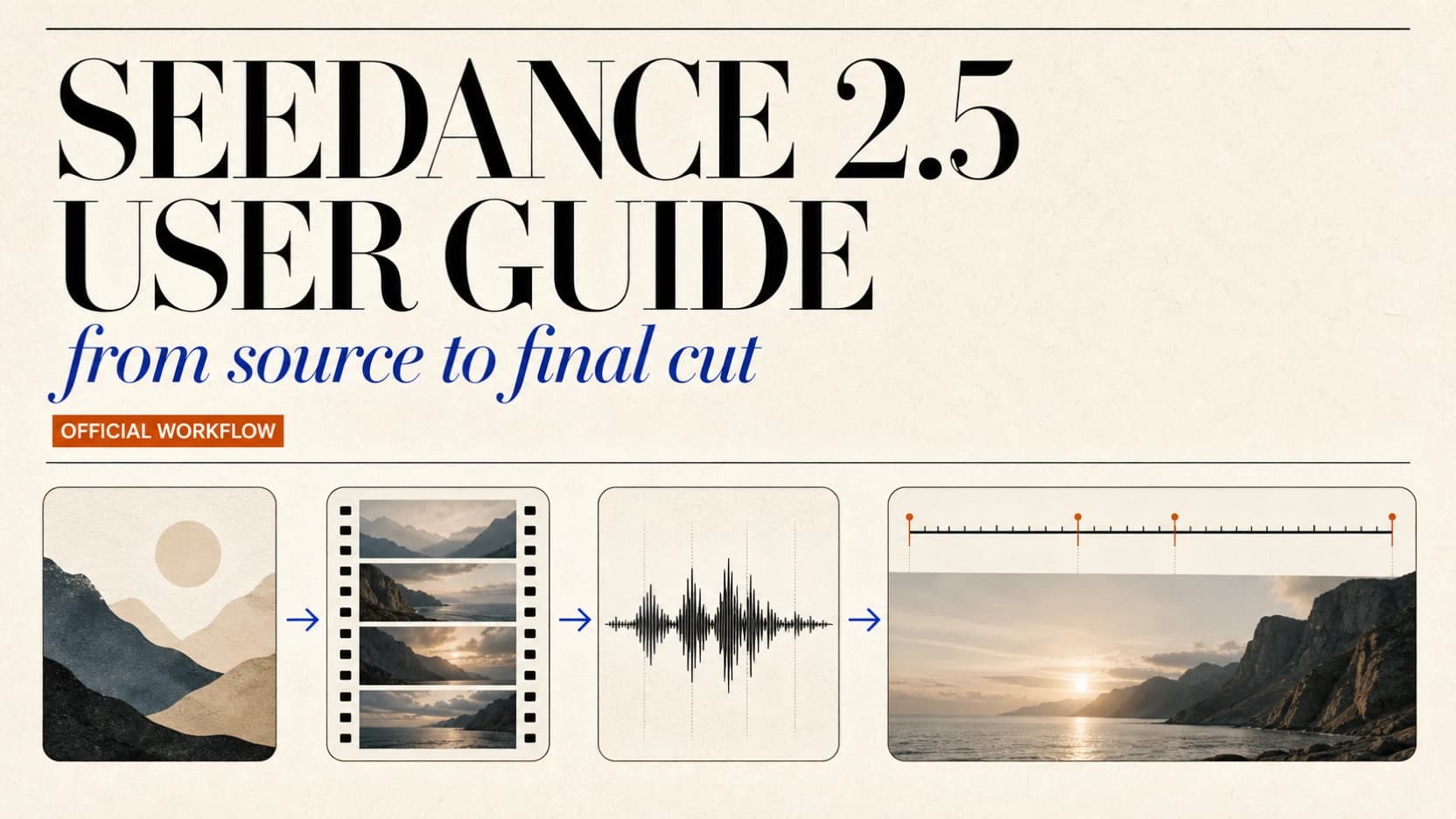
Comment utiliser Seedance 2.5 : guide Dreamina complet
Utilisez Seedance 2.5 dans Dreamina : choisissez le mode, préparez les fichiers, réalisez un flux de 30 à 180 secondes, montez et vérifiez avant export.
Pour comprendre comment utiliser Seedance 2.5, commencez par choisir le mode, pas par écrire le prompt. Le guide officiel Dreamina traite Text to Video, Omni Reference, Smart Edit, Long Video et First and Last Frames comme des métiers de production différents. Chacun exige ses propres sources, verrouille certains réglages et répond à une structure d’instructions particulière.[1]
Ce tutoriel transforme la documentation officielle en workflow complet : fonctions, règles d’import, séquences de 30 à 180 secondes, langues et audio, Clay Renderer[4], fond vert, storyboards, modèles réutilisables et checklist d’export. Il distingue aussi les limites officielles Dreamina des plafonds plus bas actuellement proposés par les studios et API tiers. Seedance2.so est une plateforme indépendante, pas un produit ByteDance.
Pour une architecture de prompt avancée et des modèles complets prêts à copier, consultez le guide des prompts Seedance 2.5. Cet article se concentre sur le choix du mode Dreamina, l’utilisation des commandes et le déroulement du processus de production.
En bref
- Accès officiel : Dreamina est l’interface grand public de ByteDance pour Seedance 2.5. Son guide le présente comme entièrement déployé dans Dreamina.[1]
- Choisir le workflow avant le prompt : Omni Reference combine image, vidéo et audio ; Smart Edit modifie un clip ; Long Video génère directement 30 à 180 secondes ; First and Last Frames préserve deux compositions extrêmes.[1]
- Quatre couches : rôle des médias, résumé créatif en une phrase, intrigue/timeline visible, puis exigences globales et exclusions.[1]
- Les limites en amont ne sont pas universelles : Dreamina accepte jusqu’à 30 images et le guide de prompts fixe 50 références au total, dont 10 vidéos et 10 audios avec 30 secondes par type.[1][2]
- Des étapes avant les timestamps : découpez une longue scène en états consécutifs et réservez les secondes exactes aux remises, entrées, sorties, transitions ou beats. Trop de marques précipitent ou suppriment les actions.[2]
- Respecter le canal : le workflow Seedance2.so actuel propose 9 images, 3 vidéos et 3 audios, pas 50. Automatisez avec un contrat publié et versionnez une future intégration 2.5 séparément.
Ce que Seedance 2.5 fait dans Dreamina
Seedance 2.5 reçoit du texte, des images, de la vidéo et de l’audio. Il peut créer une scène, poursuivre un clip ou modifier certaines zones. Le guide le décrit comme plus long, naturel et fidèle aux instructions que 2.0, avec des outils bien plus larges qu’un simple Text to Video.[1]
| Fonction officielle | Usage | Meilleur point de départ |
|---|---|---|
| Génération de base | Nouvelle scène courte | Brief, première image facultative ou petit lot |
| Omni Reference | Transférer identité, produit, mouvement, caméra, voix, ambiance ou musique | Médias clairement attribués |
| Smart Edit | Remplacer, supprimer, redessiner, changer l’espace ou l’audio | Une vidéo source maîtresse |
| Long Video | Récit direct de 30 à 180 secondes | Plan par étapes, personnages et lieux stables |
| Extend Video | Ajouter avant ou après | Source de moins de 30 secondes et plan de jonction |
| First and Last Frames | Trajet contrôlé entre deux compositions | Deux images au même format |
| Multi-keyframe / storyboard | Beats visuels ordonnés | Keyframes séparés ou grille propre |
| Fond vert | Isoler le sujet pour le compositing | Premier plan clairement décrit |
| Clay Renderer | Finaliser un blockout Maya/Blender | Rendu propre du mouvement de caméra |
| Transition fluide | Relier deux vidéos par un pont visuel | Fin et début compatibles |
Le guide mentionne aussi séparation/suppression du BGM, transfert d’idée, suppression partielle, changement de perspective, référence de tonalité, meilleure séparation des identités multiples, correction d’apparences trop jumelles ou de face swap, montage sur fond vert et suppression des sous-titres ou musiques parasites.[1] Choisissez le plus petit workflow qui exprime la tâche réelle.
Étape 1 : ouvrir Dreamina et choisir le bon mode
Ouvrez l’espace officiel de création Dreamina, accédez à la vidéo et sélectionnez Dreamina Seedance 2.5. Les intitulés et disponibilités peuvent varier selon le compte ou la région ; le sélecteur actif reste la référence.[3]
- Aucun média source : Text to Video.
- Une image d’ouverture : premier cadre ; décrivez la suite.
- Deux compositions extrêmes : First and Last Frames ; décrivez le trajet.
- Plusieurs références d’identité, produit, mouvement ou audio : Omni Reference.
- Une vidéo existante à préserver : Smart Edit.
- Une pièce continue de plus de 30 secondes : Long Video.
- Un clip fini qui demande uniquement un début ou une fin : Extend Video.
Certains réglages sont verrouillés. En montage, la sortie conserve le format et approximativement la durée de la source ; le traitement des images de transition peut la décaler d’environ 0,3 seconde. En premier cadre ou premier/dernier cadre, la première image fixe le format. En extension, la source le fixe. On ne peut pas les écraser indépendamment dans la page ou l’API.[2]
Étape 2 : préparer des références faciles à distinguer
Un plafond élevé n’est pas une stratégie. Une référence utile possède une mission ; une référence superflue ajoute un objet, une identité, un style ou un timing à réconcilier.
Limites officielles Dreamina
| Entrée | Plafond officiel 2.5 | Conseil pratique |
|---|---|---|
| Toutes références | 50 | Ne garder que les médias qui modifient une décision finale |
| Images | 30, chacune jusqu’en 4K | 1 à 8 sujets distincts |
| Vidéos | 10, 30 secondes au total | 1 à 5 sujets ; 5 à 10s par clip |
| Audio | 10, 30 secondes au total | Couper au dialogue, à la voix, à l’ambiance ou à la musique utiles |
| Source d’édition | Clip pris en charge | Moins de 20s et 1 à 5 références pour la stabilité |
Ces plafonds viennent des deux guides officiels.[1][2] Images : JPEG, PNG, WebP, BMP, TIFF, GIF, HEIC, HEIF ; ratio 0,4–2,5 ; dimensions 300–6 000 ; moins de 30 Mo ; requête 64 Mo. Vidéos : MP4/MOV, 480p–4K, ratio 0,4–2,5, dimensions 300–6 000, 24–60 i/s et jusqu’à 200 Mo.[1] Le validateur d’un mode peut être plus strict et prévaut.
Six à huit références d’édition peuvent fonctionner mais perdre en stabilité. Neuf à douze images de personnages ou six à dix audios/vidéos ajoutent des sujets et compliquent l’attribution.[2]
Attribuer explicitement chaque import
Attribution des références : spot de livraison
Médias importés et carte complète des rôles
MODE: Omni Reference
MATERIALS: 4 images · 1 motion clip · 1 voice sample
SETTINGS: 10 seconds · 16:9 · 720p

[Characters]
@Image 1 defines the courier's face, hair, and body proportions.
@Image 2 defines the same courier's jacket, helmet, and backpack.

[Product]
@Image 3 defines the exact bottle shape, cap, label colors, and material.

[Scene]
@Image 4 defines the rainy convenience-store exterior and sign placement.

[Motion and audio]
@Video 1 defines the bicycle approach, dismount, and camera tracking rhythm.
@Audio 1 defines the courier's voice only. Do not inherit its background music.

[Scene goal]
Create a rainy-night convenience-store product shot with one continuous courier.

[Timeline]
[0-4s] The courier rides into frame from screen-left and stops beneath the store sign.
[4-7s] The courier dismounts, opens the backpack, and removes the single bottle.
[7-10s] The courier turns the bottle label toward camera and says once in the voice
from @Audio 1: {Delivery for the night shift.}

[Count and exclusions]
Output exactly one courier, one bicycle, one backpack, and one bottle.
Keep the bottle label readable. Do not inherit people, locations, or music from @Video 1 or @Audio 1.
Plusieurs vues séparées d’un sujet sont souvent plus stables qu’un collage. Indiquez qu’elles définissent une seule instance. Avec une grille, précisez l’ordre et excluez lignes, textes et duplicatas.[2]
Étape 3 : rédiger le prompt de production en quatre parties
- Description créative et des médias : rôle de chaque import.
- Résumé en une phrase : sujet, lieu, événement, style et idée de caméra.
- Intrigue précise : séquence visible, caméra, action, dialogue, effets et exclusions.
- Complément global/final : règles valables sur tout le résultat.
C’est la formule du guide Dreamina.[1] Le guide de prompts résume la phrase créative en sujet + action/événement + scène facultative + style facultatif + caméra/coupe facultative + audio facultatif.[2]
Exemple documentaire annoté
Formule officielle adaptée : grue en hiver
Mode, médias, réglages et prompt complet
MODE: Omni Reference
MATERIALS: @Image 1 wetland environment · @Image 2 crane identity
SETTINGS: 8 seconds · 16:9 · 720p

[Reference roles]
@Image 1 defines only the autumn reed bed, shallow water, mist, sunrise direction, and golden-green color palette.
@Image 2 defines one adult red-crowned crane: white body feathers, black flight feathers, red crown, long dark legs, and slender proportions.
Do not inherit extra birds, framing, text, or artificial objects from either reference.

[Creative direction]
Create a restrained wildlife-documentary moment at sunrise. Keep the crane near frame center in a low, eye-level-with-the-water medium shot. Use naturalistic contrast, soft atmospheric depth, and a slight handheld response to the bird's movement without losing the subject.

[Timeline]
0-3s: The crane stands still in ankle-deep water, then opens both wings in one slow continuous motion. The wing movement pushes visible rings across the water; the bird remains fully in frame.
3-6s: The same crane makes one light forward hop, touches down with both feet, and sends a small fan of droplets outward. The camera rises only enough to follow the hop.
6-8s: The crane folds its wings, settles into a tall standing pose, turns its head toward screen-right, and gives one clear call. Hold the final pose for the last half-second.

[Audio and continuity]
Use quiet water movement, reeds in a light breeze, one wingbeat sequence, one landing splash, and one crane call. No music, narration, dialogue, captions, or subtitles. Exactly one crane throughout; no duplicated wings, changing plumage, abrupt lens change, cutaway, or new animal.
Les médias évitent les suppositions, le résumé gouverne l’idée, l’intrigue séquence et le bloc global protège la continuité.
Ne pas répéter les paramètres dans la prose
Réglez durée, format et résolution dans l’interface/API. Ne dépensez pas le prompt à écrire 16:9 ou 720p sauf si le format influence réellement la composition.[2]
Étape 4 : planifier les scènes longues sans surcharger le temps
Le guide documente 4–30 secondes en génération de base, 30–180 en Long Video et jusqu’à 30 secondes d’extension pour une source de moins de 30 secondes. Des extensions répétées peuvent approcher 60 secondes.[1]
Planifiez des états, pas une liste de coupes.
Exemple complet de 30 secondes : une commande, des états stables
Mode, médias, réglages et prompt complet
MODE: Base generation · staged timeline
MATERIALS: Optional florist identity and flower-shop scene references
SETTINGS: 30 seconds · 16:9 · 720p

[Generation goal]
A florist receives an online order, assembles the bouquet, packs it, and hands it to a courier.

[0-7s · order received]
Initial state: the florist is alone behind the counter; flowers are sorted in buckets.
The tablet notification arrives and she reads the order.
End state: the tablet sits beside an empty wrapping sheet.

[7-19s · bouquet assembled]
Continue the same florist, apron, counter, and flower layout.
She selects white tulips and orange ranunculus, then ties the stems.
At 19s, one complete bouquet lies centered on the wrapping sheet.

[19-27s · packed]
She wraps the bouquet and adds exactly one card.
Two seconds later, the courier enters from screen-right.

[27-30s · collected]
The handoff completes and the courier exits screen-right.

[Maintain consistency]
One florist, one courier, one bouquet, unchanged clothing, fixed counter direction,
continuous morning light, no subtitles, quiet shop ambience.
Utilisez une plage pour le budget, une seconde exacte pour une remise/transition et un temps relatif pour un délai. Gardez les plages consécutives sans chevauchement. Un timestamp n’est pas une coupe garantie ; trois actions en une seconde entraînent des omissions.[2]
Étape 5 : utiliser Smart Edit avec la source comme maître
Définissez la source comme autorité de tout ce qui ne change pas, puis nommez la modification, la cible, la portée et les éléments préservés.
Smart Edit complet : remplacer une lampe
Source, cible, réglages et prompt
MODE: Smart Edit
MATERIALS: @Video 1 source master; @Image 1 replacement lamp
SETTINGS: Source aspect ratio and approximate source duration are locked

[Source]
@Video 1 is the sole master for shot order, duration, camera path, performer motion,
occlusion, lighting progression, room geometry, and original dialogue.

[Target]
@Image 1 defines the replacement desk lamp only: smoked amber glass, brass stem,
black braided cable. Do not inherit its background, table, shadows, or camera angle.

[Edit]
Replace only the single white lamp on the desk with the lamp from @Image 1.
Keep exactly one lamp. Preserve its original position, scale, contact shadow,
switch-on timing, and every other event as closely as possible.

[Exclusions]
Do not change the actor, desk, books, window, camera, dialogue, or color grade.
Do not add a second lamp or move the cable.
Ce modèle convient aux produits, vêtements, suppressions, décors et sons. La source fixe la séquence, la référence uniquement le changement et le prompt la permission.[2] Pour supprimer, identifiez objet/position et le remplissage plausible. Pour la perspective, verrouillez la géométrie. Pour le fond, préservez pose, contours, contact et caméra. Pour l’audio, indiquez dialogue, effets, ambiance et musique ; le guide inclut séparation et suppression du BGM.[1]
Étape 6 : prolonger grâce à une frontière correspondante
Décrivez l’état des deux côtés, pas seulement le nouvel événement.
Extension vers l’arrière : conservatrice et vitrine
Source, ancres, réglages et prompt
MODE: Extend Video · backward
MATERIALS: @Video 1 source; @Image 1 curator; @Image 2 silver brooch
SETTINGS: Add 8 seconds before source · source ratio locked

[Materials]
@Image 1 defines the museum curator's face and navy suit.
@Image 2 defines the silver brooch in the display case.
@Video 1 is the source video.

[Task]
Extend before @Video 1. The final frame of the new segment must connect naturally
to the first source frame.

[New event]
The curator approaches the display case from the rear gallery, pauses, and leans
slightly forward to inspect the brooch.

[Boundary]
At the join, match the curator's pose, head direction, hand position, distance from
the case, brooch placement, reflections, background visitors, composition, light,
camera height, and movement direction shown in @Video 1's first frame.

[Continuity]
This is one continuous curator and one display case. Do not duplicate either.
Any visitor who first appears in the source must not appear early in the extension.
Vers l’avant, la première image générée poursuit la dernière source. Naturel ne veut pas dire identique pixel à pixel. Inspectez frontière et séquence complète pour la direction, l’échelle, la lumière, la propriété des objets et le nombre.[2]
Étape 7 : contrôler ancres, keyframes et storyboard
Première et dernière images
Première/dernière image : lâcher une lanterne
Ancres, réglages et prompt
MODE: First and Last Frames
MATERIALS: @Image 1 first frame · @Image 2 last frame
SETTINGS: 10 seconds · aspect ratio inherited from @Image 1

@Image 1 is the first frame: an unlit paper lantern rests on a dark riverbank.
@Image 2 is the last frame: the same lantern floats downstream, glowing warmly.

Beginning from @Image 1, a hand lights the lantern and releases it onto the water.
The camera tracks low beside it as the current carries it away, ending in the exact
subject placement and broad composition of @Image 2. Preserve one lantern only.
No cuts, no second lantern, and no change of river direction.
Décrivez chaque ancre séparément. La première image fixe le format ; utilisez deux images compatibles. Les références supplémentaires ne doivent pas remplacer les compositions.[2]
Séquence multi-keyframe
Keyframes multiples : déballage de produit
Keyframes ordonnés, réglages et prompt
MODE: Omni Reference · ordered keyframes
MATERIALS: @Image 1 through @Image 4
SETTINGS: 12 seconds · 16:9 · 720p

Use @Image 1 through @Image 4 as keyframes in that order.
@Image 1: the unopened package is centered on the blue table.
@Image 2: the lid is lifted and the product is first visible.
@Image 3: the same product stands upright beside the open package.
@Image 4: that product fills the final hero composition.

Create natural hand motion and continuous camera movement between these states.
Keep one package and one product. Preserve shape, label, table color, and screen direction.
Les keyframes contrôlent l’ordre et les états majeurs, pas chaque image.
Grilles de storyboard
Le guide recommande environ 15 vignettes propres au maximum, un trait simple, des relations spatiales lisibles, puis ordre, action, taille de plan, caméra et transition. Excluez lignes, textes, flèches et bordures.[2]
Storyboard : séquence nocturne en neuf plans
Grille, ordre, réglages et prompt
MODE: Omni Reference · storyboard guidance
MATERIALS: @Image 1 clean 3×3 storyboard
SETTINGS: 30 seconds · 16:9 · 720p

@Image 1 is a 3×3 storyboard read left-to-right, top-to-bottom.
Use it for story order, approximate composition, and shot progression only.

Panels 1–3: wide arrival, medium doorway pause, close-up of the key turning.
Panels 4–6: slow interior track, over-shoulder reveal, reaction close-up.
Panels 7–9: object pickup, fast exit, locked-off final empty room.

Render as live-action 35mm night photography. Keep one protagonist and one object.
Do not reproduce sketch lines, captions, arrows, panel borders, or repeated figures.
Étape 8 : transformer un blockout en images finies
Clay Renderer est prévu pour les trajets caméra et blockouts Maya/Blender.[1] Un blockout rend les trajectoires, la mise en place, les occlusions et les focales visibles.
Clay Renderer : blockout grossier de cuisine
Blockout, références, réglages et prompt
MODE: Clay Renderer / Omni Reference
MATERIALS: @Video 1 blockout · @Image 1 chef · @Image 2 tray · @Image 3 kitchen
SETTINGS: Match @Video 1 duration and camera route · 16:9 · 720p

@Video 1 is a coarse blockout. Inherit only action timing, character paths,
blocking, camera movement, cuts, and the direction of the light change.

The tall blue capsule becomes the chef defined by @Image 1.
The small orange cube becomes the serving tray defined by @Image 2.
The gray room becomes the restaurant kitchen defined by @Image 3.

Preserve object paths, handoff timing, occlusion order, lens changes, and cuts.
Do not inherit primitive geometry, flat gray materials, axes, guides, or the empty set.
Avec un blockout détaillé, préservez structures, mouvement, espace, caméra et coupes, puis effectuez le rendu final des matières, couleurs, personnages et décor. Nettoyez trajectoires, axes, contrôleurs, frustums et rigs avant import.
Étape 9 : diriger explicitement audio, dialogue et sous-titres
Le guide officiel des prompts définit quatre conventions de ponctuation distinctes.[2]
| Élément | Syntaxe | Exemple |
|---|---|---|
| Musique | Parenthèses | (des cordes pizzicato discrètes commencent) |
| Effet | Chevrons | <la clochette sonne une fois> |
| Dialogue | Accolades | {La commande est prête.} |
| Sous-titre | Crochets pleine chasse | 【Ouvert jusqu’à minuit】 |
Pour une langue autre que le chinois, indiquez langue, variété/accent, interprétation, locuteur et réplique.
Dialogue et audio : une seule prise de parole
Direction du locuteur, syntaxe et exclusions
MODE: Base generation with audio enabled
SETTING: One five-second speaking turn

English, understated Singaporean accent, warm but hurried delivery,
the shop owner says: {Your parcel arrived just before the rain.}

As the customer enters: <door chime rings once>
(soft room-tone synth begins under the dialogue, no percussion)

No subtitles, no narrator, no second speaker, no overlapping music vocal.
Le guide privilégie chinois, anglais, espagnol, indonésien et malais, et couvre aussi thaï, arabe, portugais, vietnamien, japonais et coréen.[1] Cela ne garantit pas une stabilité égale pour tout accent ou mélange. Gardez les répliques courtes et nommez le locuteur.
Si vous ne voulez ni texte ni musique : aucun sous-titre, caption ou BGM ; garder seulement l’ambiance et le dialogue indiqués.
Workflow complet pour une première génération
- Définir le livrable : usage, durée et état final visible.
- Choisir le mode : nouvelle scène, références, montage, Long Video, extension ou ancres.
- Nettoyer les sources : retirer images, audio, fonds, textes et doublons inutiles.
- Attribuer les médias : personnage, produit, accessoire, décor, mouvement, caméra, voix, ambiance ou musique.
- Écrire le résumé : sujet, lieu, événement, style et caméra principale.
- Planifier les étapes : un changement et une fin visible chacune.
- Ajouter les timestamps critiques : remises, entrées, sorties, révélations, transitions, beats.
- Protéger la continuité : identité, nombre, tenue, propriété, direction, espace, lumière, audio.
- Régler les paramètres : format, résolution documentée, durée permise.
- Vérifier par passes : récit ; identité ; mains/objets ; caméra ; frontières ; audio ; textes ; export.
Le guide officiel liste 480p et 720p en sortie.[1] Une source 4K ou un upscale tiers ne prouve pas une génération 4K ; entrée et sortie sont deux caractéristiques différentes.
Limites Dreamina, Seedance2.so et API
| Surface | Vérifié | Ne pas supposer |
|---|---|---|
| Dreamina 2.5 | Modes ; 50 références ; base 4–30s ; Long Video 30–180s | Contrôles identiques pour tout compte/région/API |
| Seedance2.so actuel | 9 images, 3 vidéos, 3 audios ; références jusqu’à 15s ; sortie courante 4–15s | Plafonds 30/10/10 automatiquement disponibles |
| API actuelles | Contrats Seedance 2.0 et paramètres fournisseur | Nom, prix, champs ou limites d’une API 2.5 non publiée |
Utilisez reference-to-video, video editing ou video extension pour les workflows publiés. Les contrôles indiquent les limites avant de dépenser des crédits. La présentation Seedance 2.5 sépare les fonctions officielles des outils appelables.
Pour intégrer un produit, construisez files d’attente, callbacks, stockage, retries et versionnage sur un endpoint lancé ; ajoutez 2.5 comme modèle testé quand son contrat existe. La présentation de l’API et la page Seedance 2.0 de reAPI constituent une base. Ne renommez pas une requête 2.0 en 2.5.
Choisir le workflow selon la production
| Travail | Mode | Références utiles | Premier contrôle |
|---|---|---|---|
| Lancement produit | Omni Reference | Face, côté, matière, emballage, caméra | Forme, étiquette, nombre |
| Dialogue | Base/Omni | Personnages et voix propres | Locuteur, tours, lèvres |
| Récit 60s | Long Video/extension | Profils, lieux, extrémités | Continuité aux frontières |
| Remplacer un objet | Smart Edit | Source et cible nette | Tout le reste intact |
| Ajouter un début | Extension arrière | Source, identité, décor | Pose, direction, lumière, objet |
| Transition | First/Last ou deux vidéos | Compositions frontières | Correspondance et direction |
| Publicité prévisualisée | Clay Renderer | Blockout et look final | Structure/caméra, guides retirés |
| Montage photo | One-click/storyboard | Images ordonnées et rythme | Ordre, identité, mouvement sobre |
En one-click, définissez rôles, ordre, amplitude du mouvement, rythme, traitement et audio. Une référence de style peut fournir rythme, transitions, sous-titres ou musique, mais excluez ses personnes, produits et lieux non désirés.[2]
Checklist avant export
- Chaque référence possède-t-elle un rôle ?
- Chaque personne, produit et accessoire est-il associé séparément ?
- Chaque étape comporte-t-elle un événement et une fin visible ?
- Les plages sont-elles consécutives, non superposées et possibles ?
- La source est-elle maîtresse de tout ce qui n’est pas modifié ?
- Nombre, tenue, propriété et direction restent-ils stables ?
- Les frontières correspondent-elles en pose, cadre, lumière et mouvement ?
- Bordures, textes, flèches, primitives et guides sont-ils exclus ?
- Le dialogue a-t-il locuteur, langue et interprétation ?
- Sous-titres, narration, musique et changements audio indésirables sont-ils interdits ?
- Avez-vous vu le clip entier ?
- La résolution vient-elle du contrôle documenté et non de l’entrée ?
Si un point échoue, corrigez son instruction plutôt que d’ajouter des détails sans rapport.
FAQ
Seedance 2.5 est-il entièrement disponible ?
Le guide officiel le décrit comme entièrement déployé dans Dreamina.[1] Cela ne garantit pas les mêmes fonctions dans chaque région, compte, plateforme ou API. Vérifiez le sélecteur et le contrat.
Quel est le site officiel ?
Dreamina est l’interface officielle grand public citée par le guide.[3] Seedance2.so et reAPI sont indépendants, pas des sites officiels ByteDance.
Quelle durée peut-il générer ?
Le guide liste 4–30 secondes en base et 30–180 en Long Video.[1] Une extension ajoute jusqu’à 30 secondes à une source éligible ; plusieurs extensions forment une séquence plus longue. Les tiers peuvent limiter davantage.
Peut-il utiliser 50 références à la fois ?
Le plafond officiel est 50 : 30 images, 10 vidéos totalisant 30 secondes et 10 audios totalisant 30 secondes.[2] C’est un maximum, pas une recommandation. Un petit lot attribué est plus contrôlable ; Seedance2.so propose 9/3/3.
Seedance 2.5 accepte-t-il les timestamps ?
Oui. Plages pour les étapes, seconde exacte pour l’événement critique et temps relatif pour le délai. Ne surchargez pas ; les timestamps guident le placement et ne garantissent pas la coupe.[1][2]
Quelle résolution officielle ?
Le guide liste 480p et 720p.[1] Une entrée 4K ne prouve pas une sortie 4K. Vérifiez tout upscale ou sortie propre au canal dans son sélecteur.
Peut-on modifier un seul objet ?
Smart Edit vise les changements ciblés. Source maîtresse, cible étroite, une modification et liste de caméra, mouvement, personnes, audio, lumière et fond préservés. Inspectez occlusion et ombre de contact.
Le dialogue fonctionne-t-il hors chinois ?
Oui. Le guide privilégie chinois, anglais, espagnol, indonésien et malais, et couvre thaï, arabe, portugais, vietnamien, japonais et coréen.[1] Précisez langue, variété/accent, jeu, locuteur et réplique. Les phrases courtes se synchronisent mieux.
Maîtriser une scène avant une production longue
La façon la plus rapide d’apprendre comment utiliser Seedance 2.5 consiste à réussir une scène contrôlée. Choisissez le mode, importez uniquement les références aux rôles explicites, écrivez un résumé, divisez l’action en états et protégez la continuité. Quand identité, caméra, objets et audio tiennent, réutilisez les profils dans une timeline plus longue ou un montage.
Utilisez Dreamina pour l’ensemble grand public documenté. Entraînez l’attribution dans le studio de références ou préparez l’automatisation via la présentation de l’API Seedance et un contrat reAPI publié. Quel que soit le canal, vérifiez d’abord le sélecteur et le schéma réels.
Références
- ByteDance Dreamina. Dreamina Seedance 2.5 User Guide. Consulté en août 2026 sur bytedance.larkoffice.com/wiki/NjnWwvf4BiFYFLk2RzrcEgaunGf
- ByteDance Dreamina. Dreamina Seedance 2.5 Prompt Guide. Consulté en août 2026 sur bytedance.larkoffice.com/docx/A88jd0B47oAd8zxWp5ycZFMfnxh
- Dreamina. Accueil officiel de création IA. Consulté en août 2026 sur dreamina.capcut.com/ai-tool/home
- ByteDance Dreamina. Clay Renderer Plugin User Guide. Consulté en août 2026 sur bytedance.larkoffice.com/wiki/TrbCwqIZFiblb0kqshZccJ4mndd
Pour aller plus loin
- Seedance2.so. Contrôles multimodaux actuels. seedance2.so/reference-to-video
- Seedance2.so. Présentation de l’API Seedance. seedance2.so/seedance-2-api
- reAPI. Modèle Seedance 2.0 publié. reapi.ai/models/seedance-2-0
Auteur

Catégories
Plus d'articlés

Seedance 2.0 vaut-il le coup ? L'avis des benchmarks
Seedance 2.0 se classe premier en image-to-video et deuxième en text-to-video sur Artificial Analysis, à un tiers du prix de Veo 3.1. Voici ce que ça signifie.
Prompts Seedance 2.5 : guide pratique et modèles
Maîtrisez la formule officielle des prompts Seedance 2.5 avec des exemples de références, séquences de 30 secondes, montage, extension, audio et caméra.
Seedance 2.0 est-il open source ? Que télécharger
Seedance 2.0 n'a aucun poids public et fonctionne uniquement en API. Voici ce que ByteDance publie en open source, et ce que sont ces dépôts Hugging Face.